手把手教你用MCUXpresso开发Micropython工程(上)
来源:恩智浦MCU加油站发布时间:2023-03-162218浏览
询问 AI即使不玩Micropython,也可以参考本文,把Linux下基于Makefile的工程,导入MCUXpresso IDE,在Windows环境下进行开发。
各位看官,估计你多多少少都听说过Micropython,就是在MCU上用Python进行应用开发,虽然代码效率还赶不上纯C代码,但开发效率肯定是刚刚的,如果能玩转C与Python的混合编程,将会是MCU应用开发方式的一大飞跃。关于为什么要使用Micropython,请大家去读一下我两年前的旧文《还在用C语言玩MCU吗,要不要换个姿势?| 正经玩》。
当然要想玩Micropython,首先需要会依据源码自己进行有针对性的开发,本文将手把手地引导大家,从下载源码工程入手,再导入MCUXpresso IDE,最后能够在Windows环境下正确地编译链接官方的源码工程,并下载到开发板中运行。注意:官方的源码工程默认是在Linux下使用make或cmake进行开发,使用本文的方法,将可以在Windows环境下进行开发,让不会Linux的开发者也能一展身手。一、下载官方源码工程
进入https://github.com/micropython/micropython克隆或下载最新完整工程,本文按下载ZIP的流程介绍。下面截图显示直接下载方式:
打开下载的micropython-master.zip并解压到自己的目录下
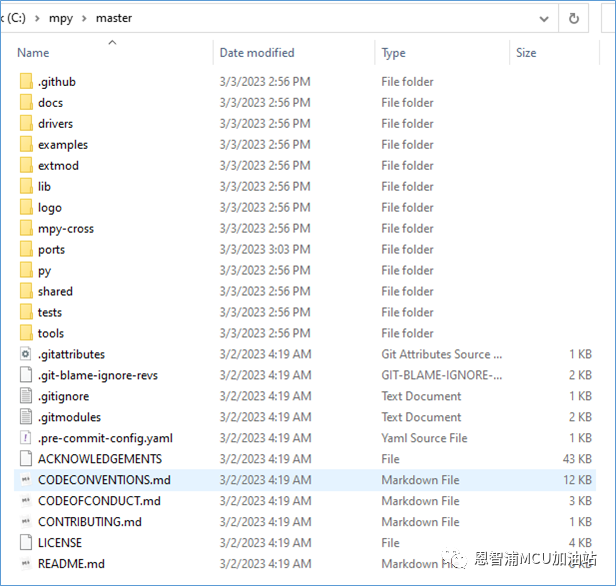
例如我在根目录创建了\mpy目录,解压上述zip文件后得到micropython的完整工程树。
为了简短,工程的根目录改名为\mpy\master(原为\mpy\micropython-master):
二、安装MCUXpresso IDE
在https://mcuxpresso.nxp.com/,点击右上角的IDE图标,下载MCUXpresso IDE: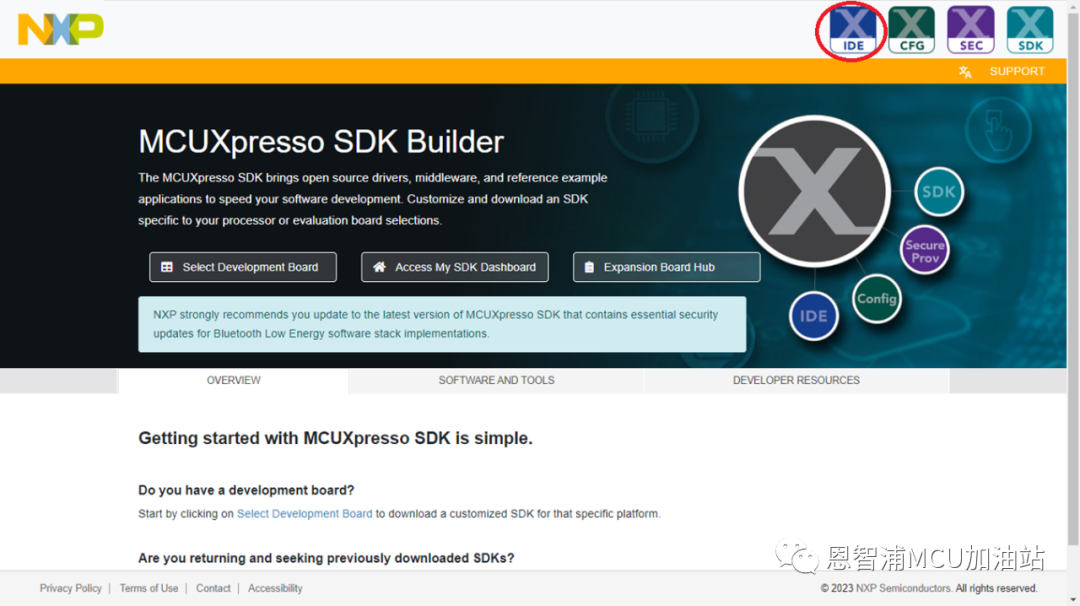
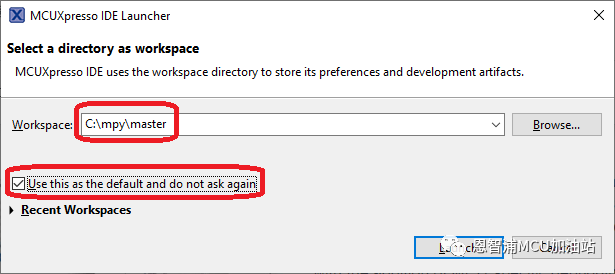
点击“Launch”进入MCUXpresso IDE。
三、导入Micropython工程
按以下步骤操作:
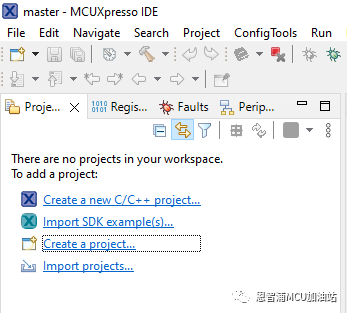
1. 进入MCUXpresso IDE后,找到Project Explorer,点击“Create a project …”
 2. 选择“Makefile Projectwith Existing Code”:
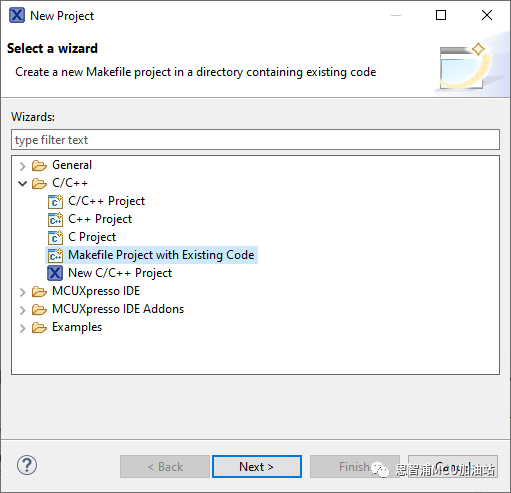 点击Next。3. 输入工程名称并指定工程代码的位置: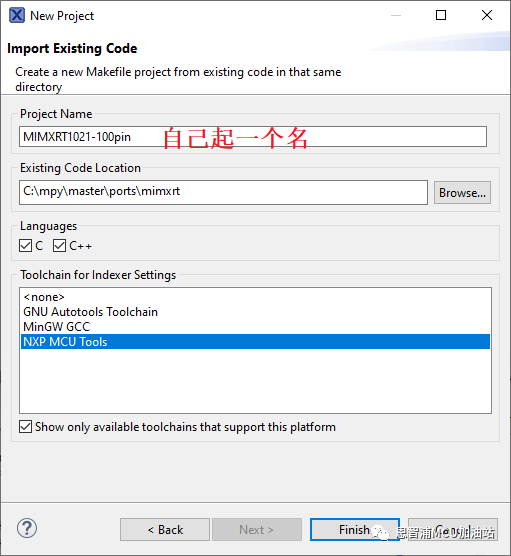
点击Finish。
4. 此时可以在ProjectExplorer中看到刚建好的工程和里面的文件。
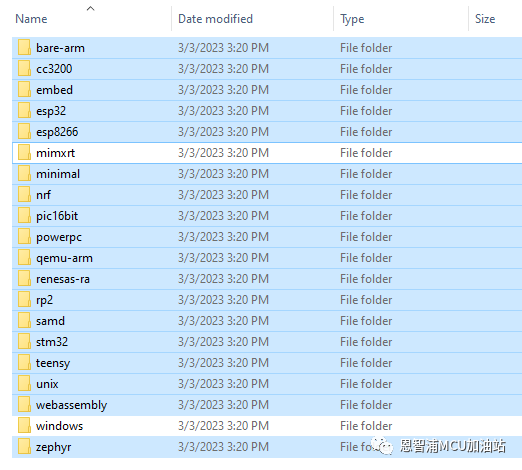
注意,此时这里只能看到ports\mimxrt\目录以下的文件和子目录,但micropython根目录下的其它目录是看不见的,例如py\、lib\等目录,但这不影响后续的编译操作。
四、建立板级目录
我们将针对一个i.MX RT1021-100脚的核心板,创建一个新目录,其中将包含该核心板特有的信息。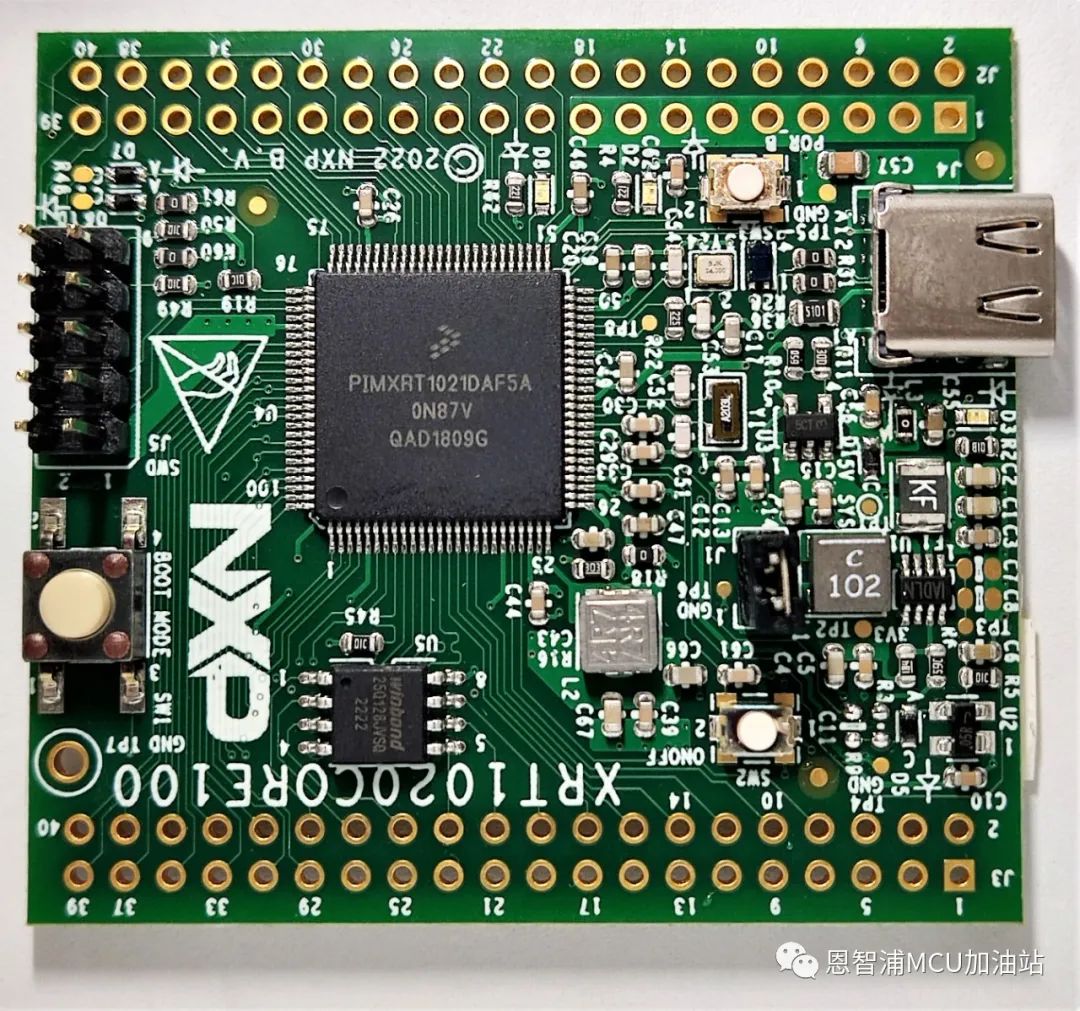
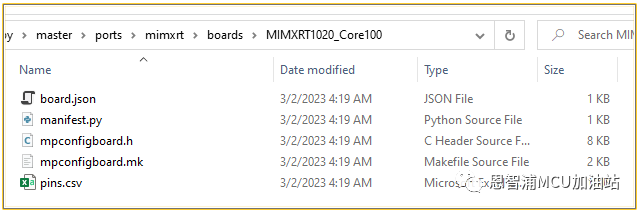 上图中5个文件中的后3个文件需要按照这个核心板的配置进行适当修改,此处暂不解释如何修改这些文件,可以直接把附加目录extra_files\boards\MIMXRT1020_Core100的内容直接拷贝过来,覆盖掉已有的文件即可。附加目录的内容可在恩智浦中文论坛下载。
五、设置相关环境
在进行后续各项操作之前,先要设置好相应的环境变量。
1. 在Project Explorer中点击工程名称
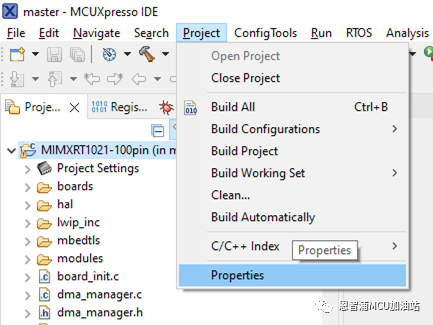
2. 菜单栏点击Project-->Properties,见下图:
3. 按下图添加两行新变量:
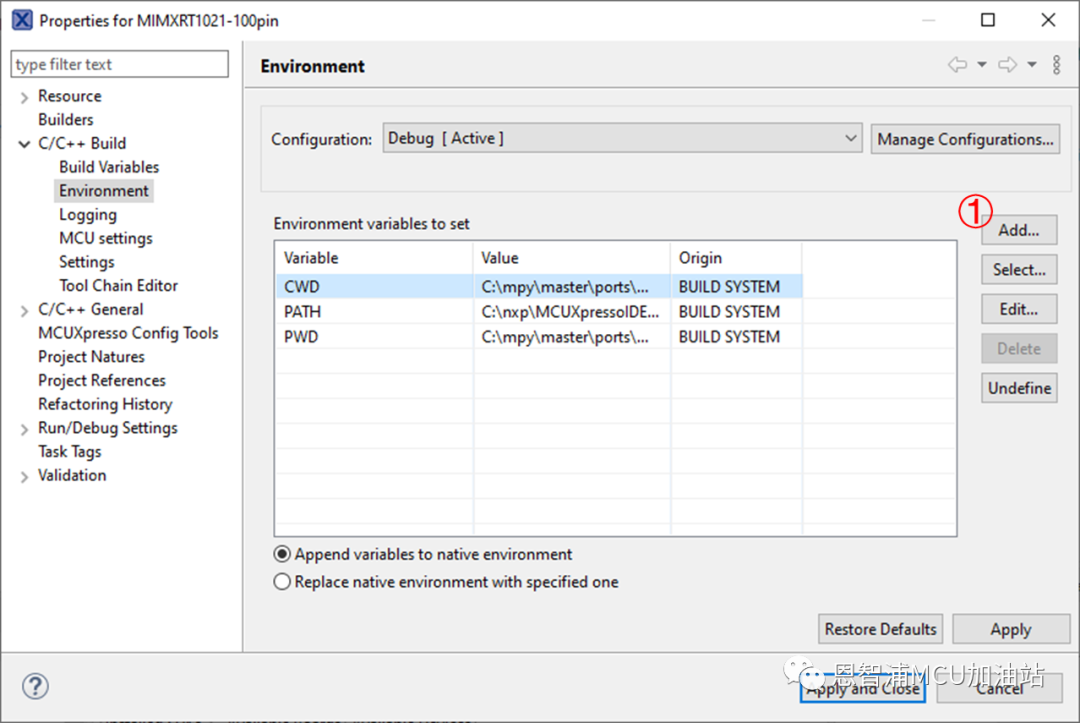
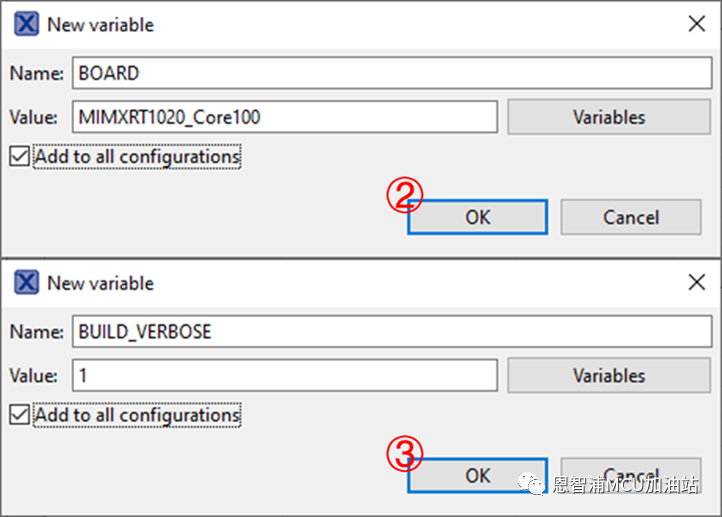 最后应该是下面这个样子:
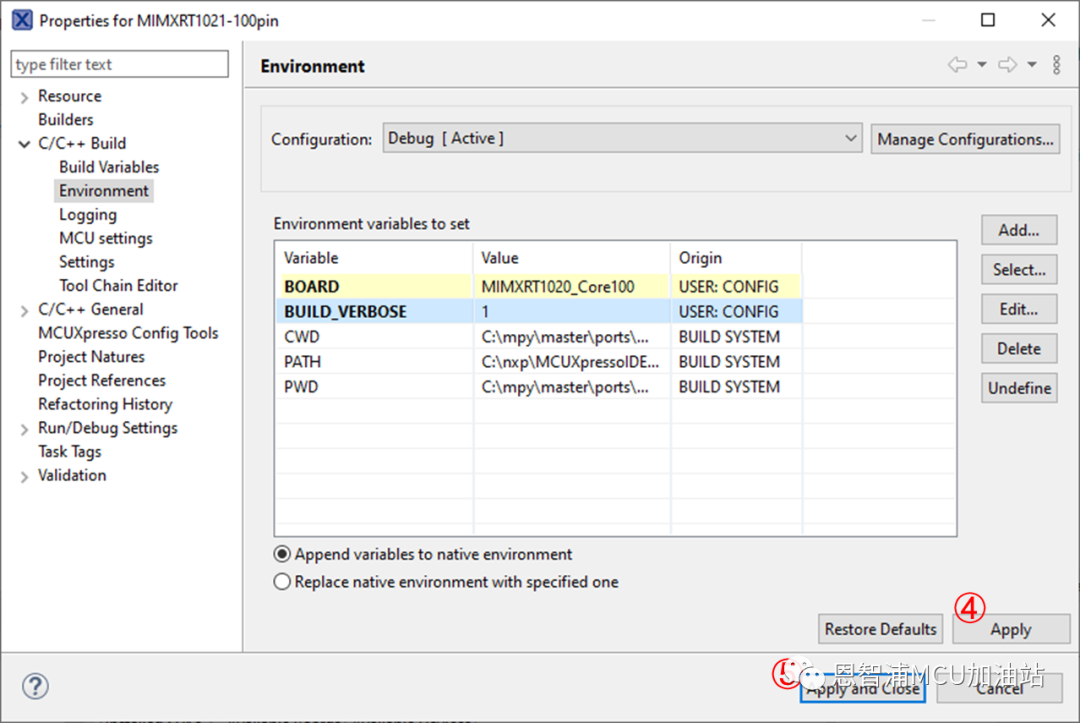 4. 最后一定要点按④⑤两处按钮保存。
若要在电脑上阅读,可以进入恩智浦中文论坛查看本文。【未完待续......】
恩智浦MCU加油站
这是由恩智浦官方运营的公众号,着重为您推荐恩智浦MCU的产品信息、开发技巧、教程文档、培训课程等内容。

长按二维码,关注我们
END
更多恩智浦AI-IoT市场和产品信息,邀您同时关注“NXP客栈”微信公众号

NXP客栈
恩智浦致力于打造安全的连接和基础设施解决方案,为智慧生活保驾护航。
长按二维码,关注我们
新闻来源:恩智浦MCU加油站,文中所述为作者独立观点,不代表icspec立场。更多精彩资讯请下载icspec App。如对本稿件有异议,请联系微信客服specltkj。