前言
又到了开学的季节,看着学生们的朝气,心中无限感慨。
刚好又到了周末,外面大大的太阳,闲着无事看到活动,初步了解下感觉还挺好玩,看到手上那么多板子总该得扫扫灰了
测试准备
1.板子NUCLEO-L452RE
2.需要准备一些数据,我们公司刚好有一些环境传感器的项目,打算拿这些数据测试下
3.传感器有:负氧离子、空气温度、空气湿度,PM2.5,PM10,准备了一个星期的数据共673
测试步骤
1.先去官网下载,下载前要填信息,这个邮箱等下会收到激活码
 扫描二维码可前往下载NanoEdgeAI
2.打开安装,然后启动会先显示要填licence,去邮箱复制进去激活即可
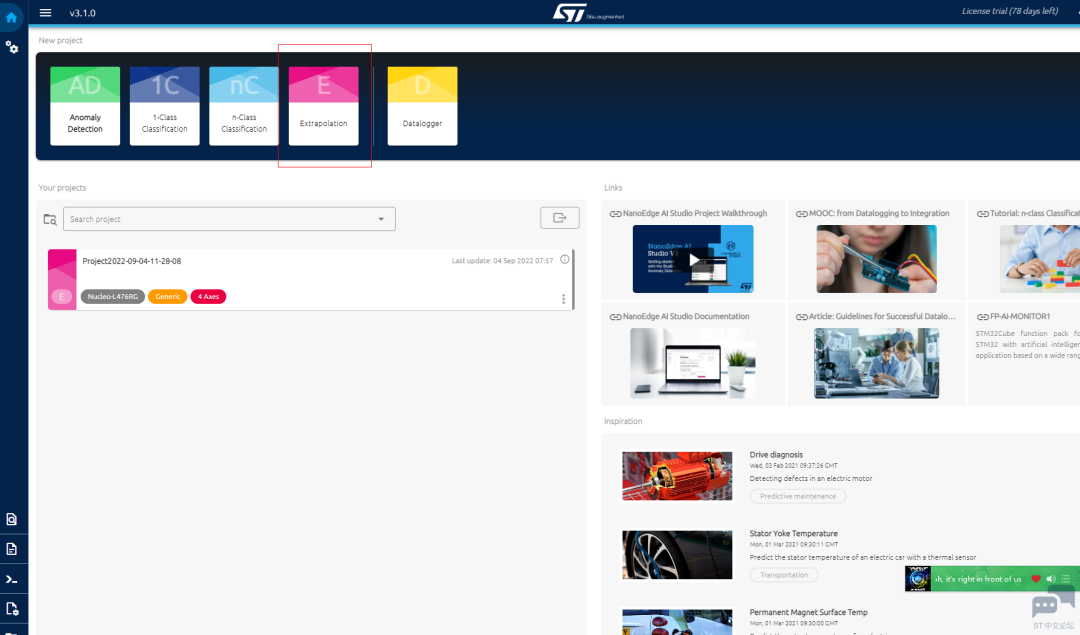
3.如下界面,共有5个选项 异常检测 1类,多类,推断,数据日志,具体意思我就不分析了,B站有个讲解视频讲的很好(测完后面我才发现有-_-)
4.因为我想推算出空气温湿度和PM2.5和PM10时负氧离子的值,所以用推断(Extrapolation)新建项目
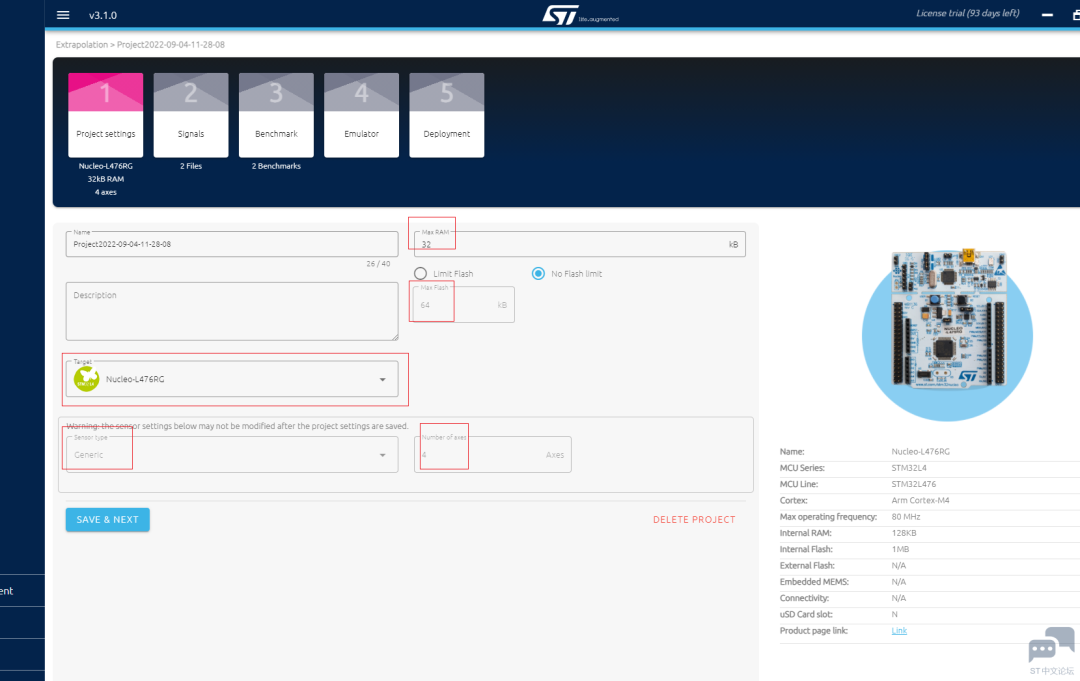
5.建完项目后填MAXRAM就是模型最终占用多大RAM,MAXFLASH也是同样,选择目标板子(这里我选了L476RG,跟核心和FLASH、RAM有关系,所以选了最接近的,核心不能选错,跟优化算法有关系的)
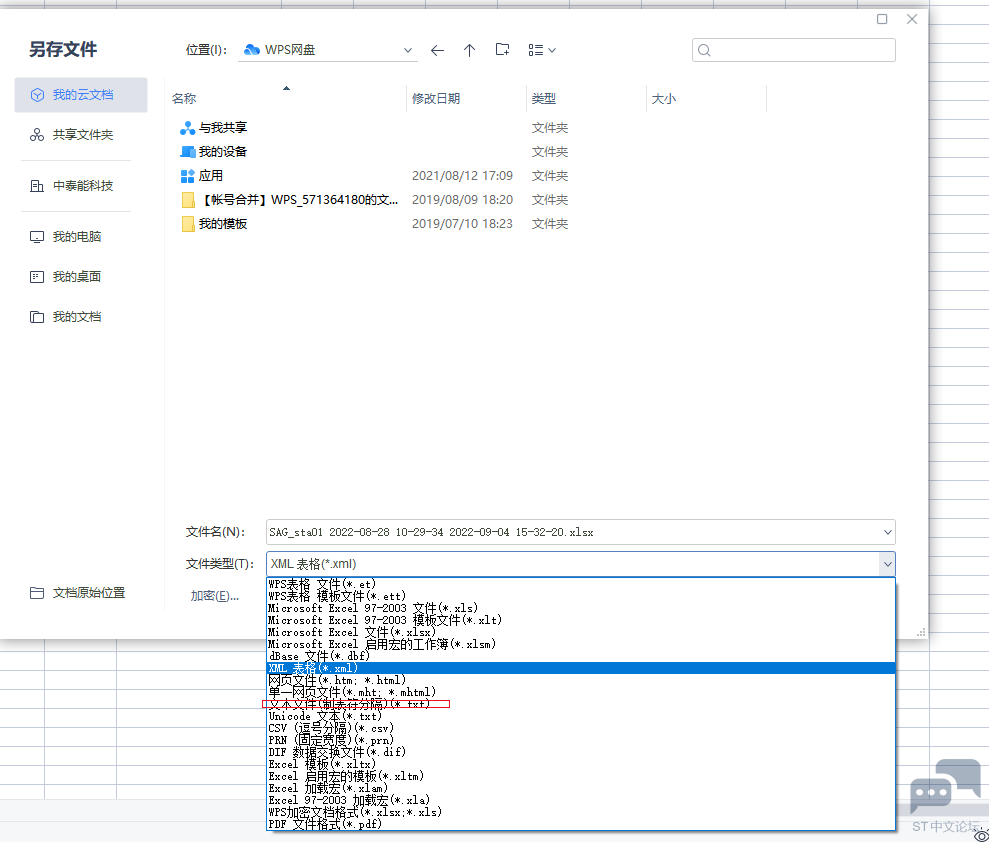
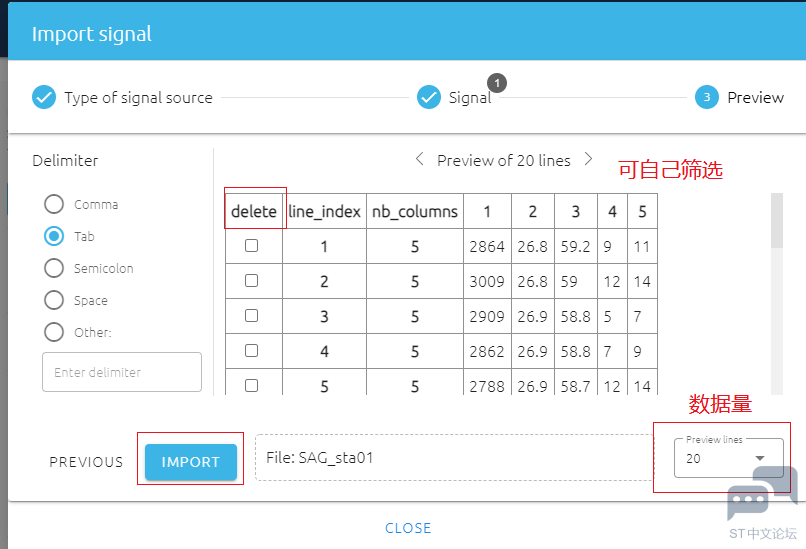
 6.这步需要导入数据源,我的源文件是xlsx类型不能识别,用WPS另存为转成制表符分隔的TXT(逗号分隔的CSV应该也可以)
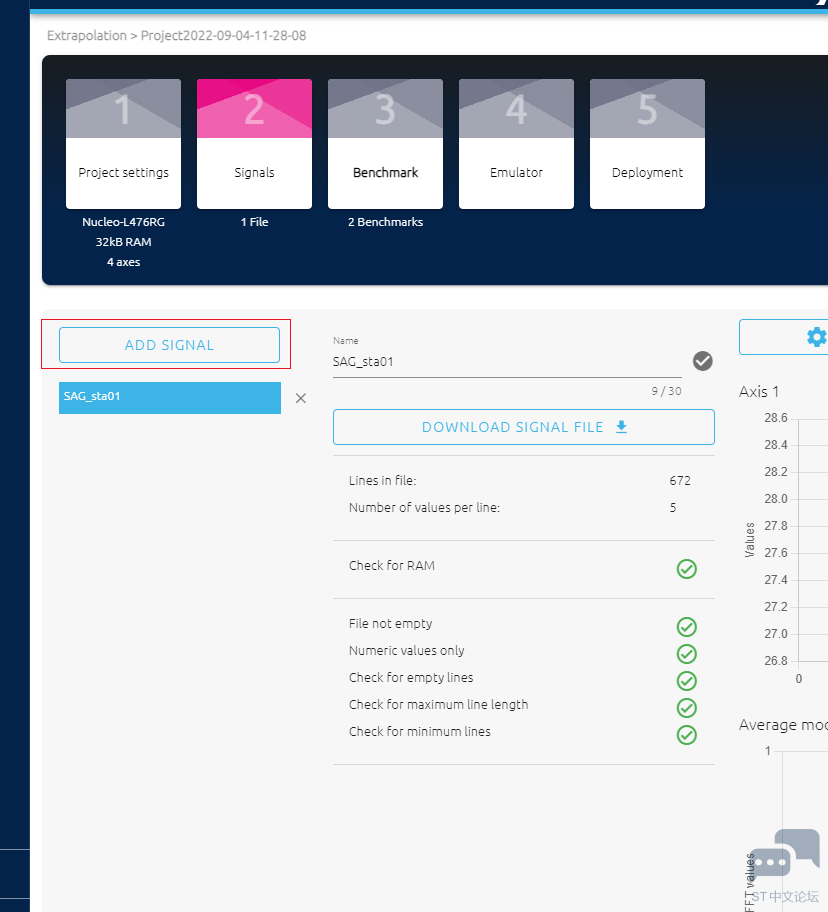
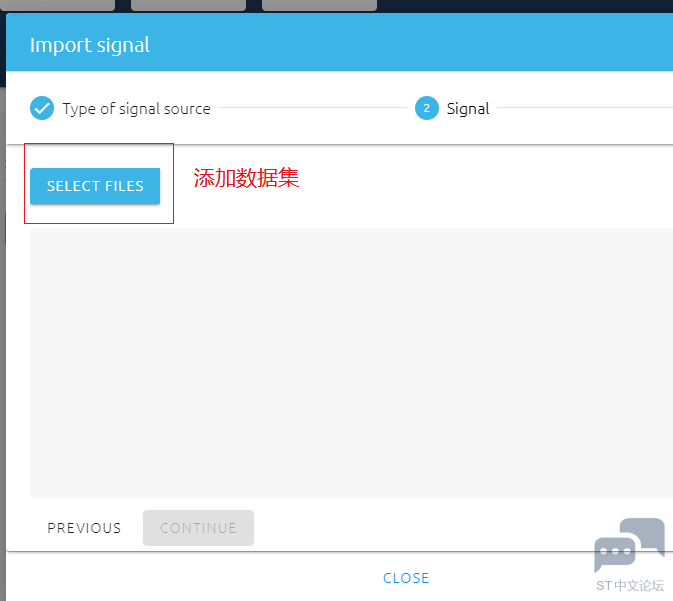
7.点击ADD SIGNAL,把TXT选中放入(因为选了4个传感器所以文件必须5项数据列(第一列是结果列),不然会报错的)
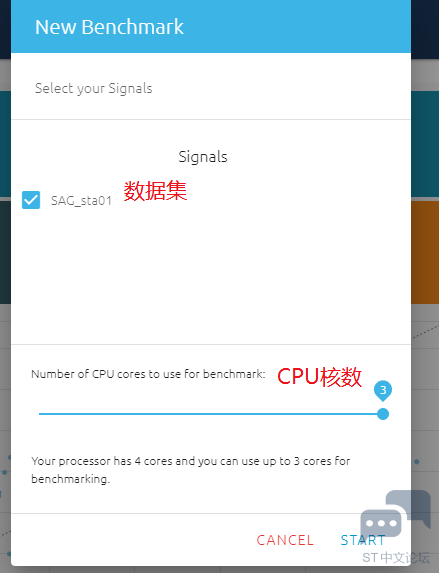
8.跑模型,点RUN NEW BENCHMARK,选中你的数据源文件,下面的拖动条是选择运行的电脑CPU核数,START等待运行即可
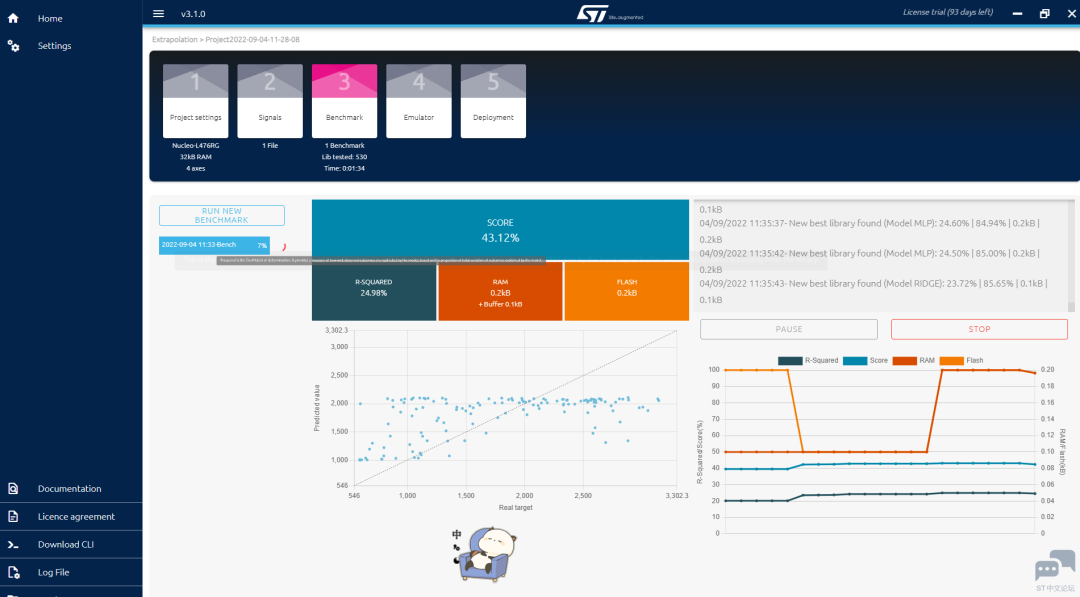
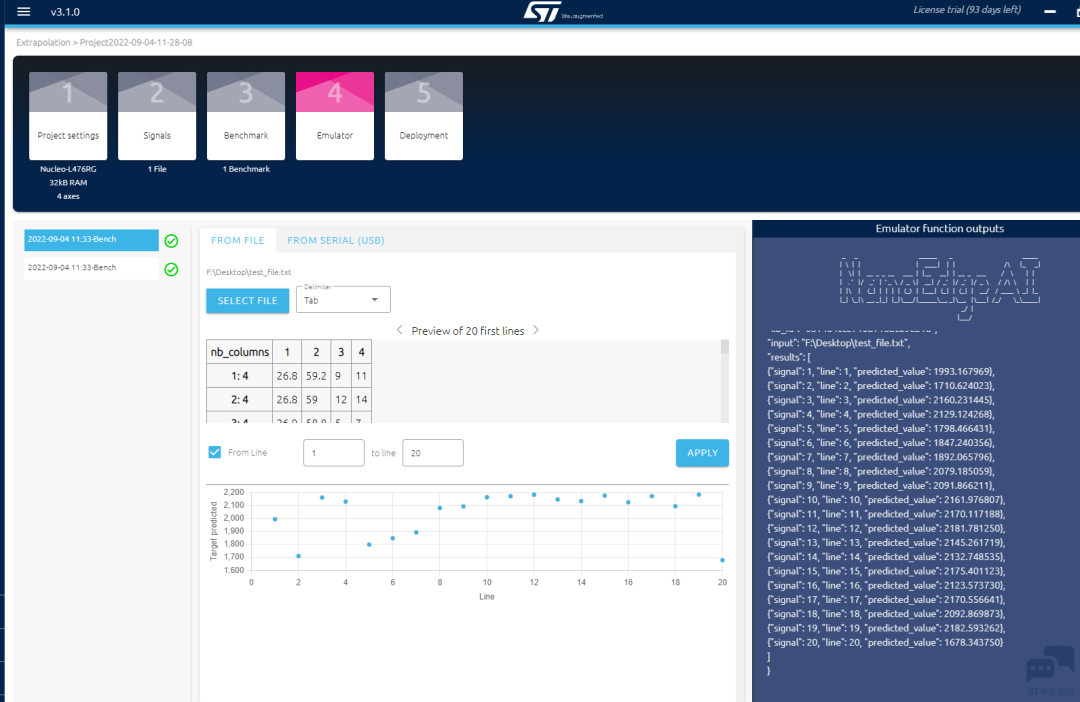
9.运行完毕后就可以进入仿真(如果想直接在MCU上测可以跳过此步),点击INITALIZE EMULATOR,把测试用的数据放到里面(因为选了4个传感器所以数据必须为4项了,去掉结果项),选完后结果直接在右边输出了
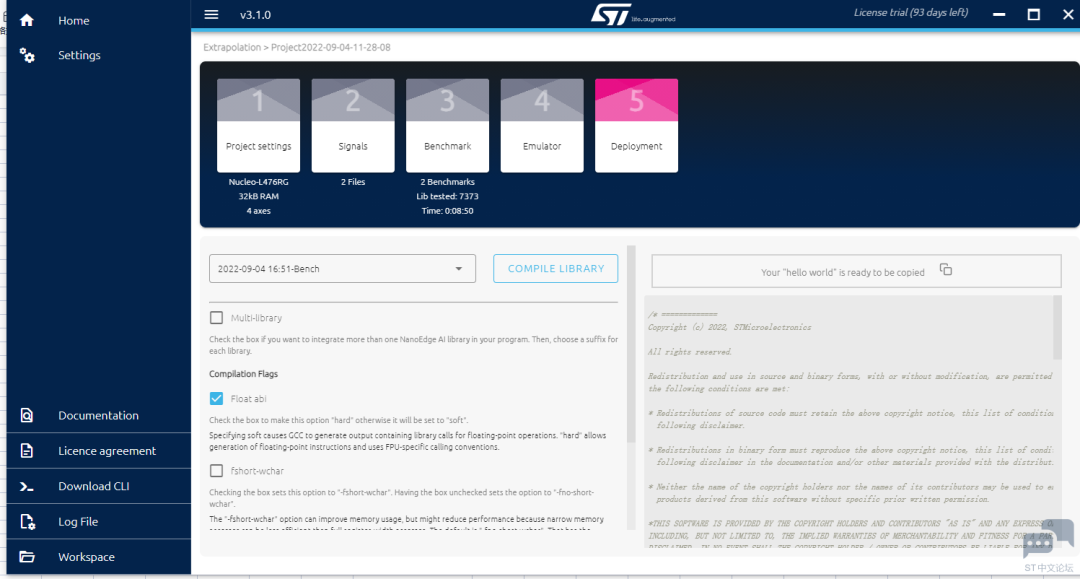
10.把模型部署到MCU上,下面都是一些选项,跟MCU优化和省内存有关系,右边是示例代码(稍候复制到工程),COMPILE LIBRARY把输出的文件保存(.zip),将内容解压到测试工程下
 11.CUBEMX生成一个工程(省略一大波步骤,不过应该都会),我选了开发板型号后直接改MDK,一键生成,打开MDK
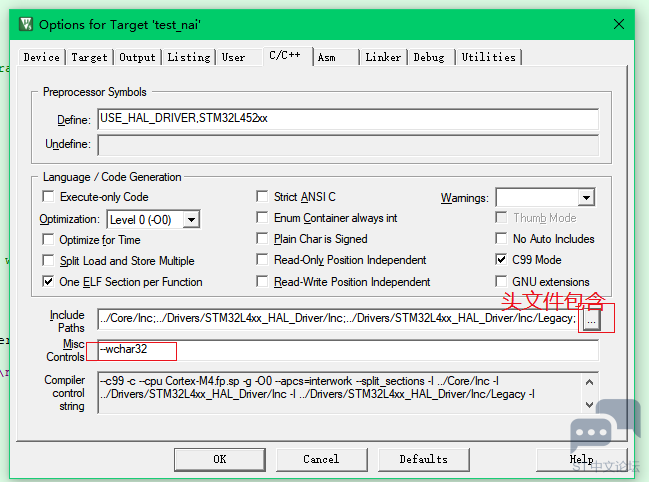
12.把头文件包含路径加上生成的文件夹,MiscControls加上--wchar32(默认16会报错),把输出的文件夹下的.a文件加到工程下,右键选择库文件,将文件类型改为library file后OK
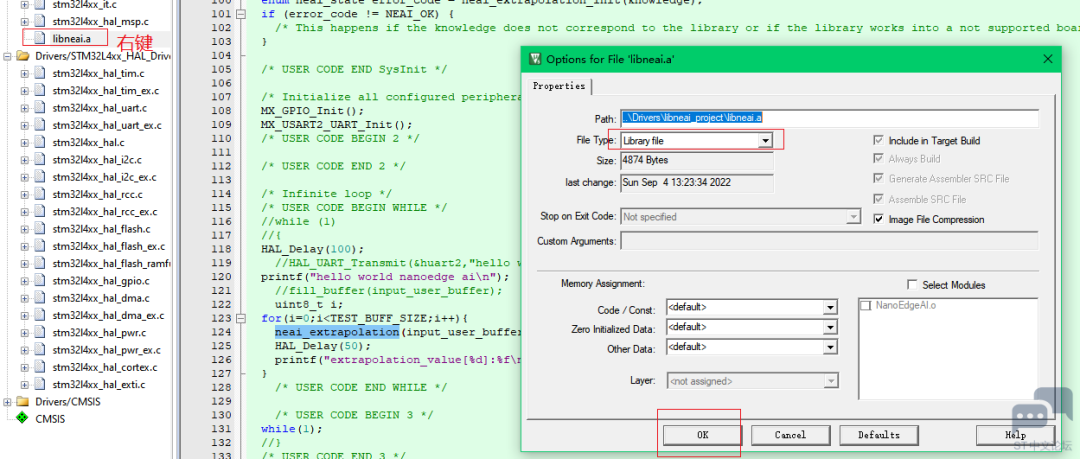 13.把NanoEdge_AI的示例代码选择性拷进来(按CUBEMX的走),初始化后运行neai_extrapolation(测试数据数组,推理结果)
14.输出的结果如下(不知道为什么跟电脑上有点小小的差异..,但结果基本很接近)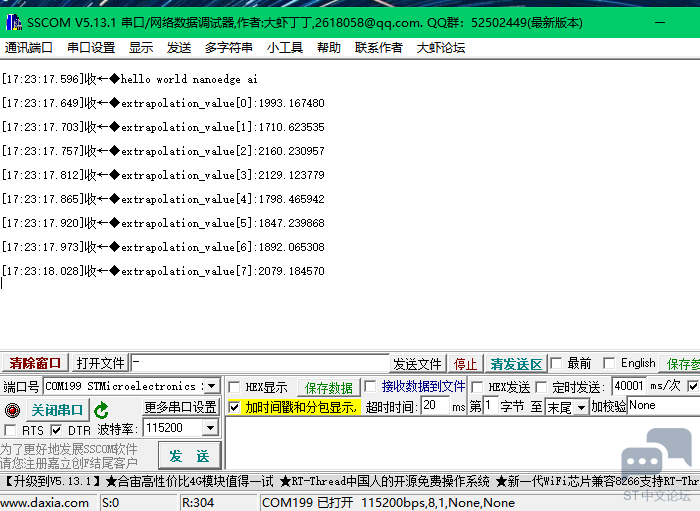
总结1.用下来还是挺顺手的,刚发布没有中文,稍微花了点时间摸索了下(主要是没看到B站视频,不然看到上手应该很快),之前也接触过AI的平台上的应用,没用过CUBEAI,如果有相关方面的需求这个软件真的很顶,但公司暂时没有这方面需求...
2.这个licence有90天的使用时间,B站视频也说后续要买..(不过花了这么多人力物力整合出来也还算值,就是我买不起的价格o(╥﹏╥)o)。
3.如果也想试用建议先看B站视频,基本上手把手的教,我这不过是把流程在走一次,不过视频用的是CUBEIDE,我用的是MDK,项目建的是推理,其实现在的数据并不是强相关的,这里只是用做演示做的一个例子,可以根据自己的需求再做改动
4.ST的生态真的越做越大,软件也做的挺好用的,希望国产能加加油
5.测试用的数据和main.c在下面资源里来源:ST中文论坛网友sliver 版权归原作者所有
ST AI工程师回复
非常高兴越来越多的开发者使用我们的工具去开发相关的AI模型,包括nanoedgeAI和STM32cube.AI。
文章步骤清晰,文笔流畅,大致描述了完整的项目构建过程,展示了NanoedgeAI简单易用,实用高效的特性。
但是对于不了解这个工具的开发者来说可能理解起来还是稍有困难,官方针对ST相关的AI生态发表了许多微信短文章,对ST在AI相关的软硬件生态有兴趣的读者可以扫描下方二维码移步查看相关文章。


新闻来源:STM32单片机,文中所述为作者独立观点,不代表icspec立场。更多精彩资讯请下载icspec App。如对本稿件有异议,请联系微信客服specltkj。