
分享一款适用于 keil 的自动化编译脚本
来源:嵌入式专栏发布时间:2024-08-073185浏览
询问 AI关注+星标公众号,不错过精彩内容

来源 | Gitee
作者 |DinoHaw
虽说很多人吐槽难用,但不得不承认,目前Keil依然是众多单片机开发者首选的工具之一。
今天就来分享一个开源的 keil 自动化编译脚本。
1、需求来源
部分对开发流程有限制的公司是将开发与编译(提交后的代码版本)分开的,要求编译过程尽可能少的人为参与,需在程序上实现代码的自动化编译。基于此需求开发了本脚本。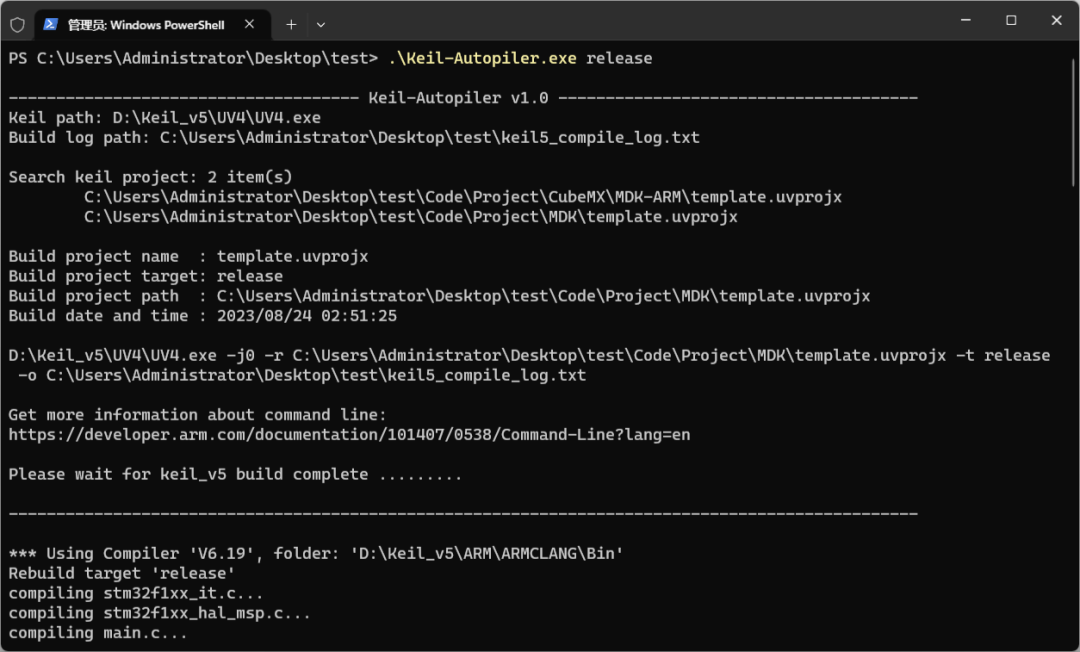
2、介绍
这是一个 keil 的自动化编译脚本,可被其他脚本或程序调用,接收参数并按参数编译 keil 工程,而不必打开 keil 软件,实现程序上的自动化。主要实现了以下功能:- 自动搜索脚本所在的目录下所有的 keil 工程
- 搜索到多个 keil 工程时,若指定为空,则默认选择最后找到的 keil 工程
- 指定 keil 工程时支持相对路径和绝对路径
Keil_v4或Keil_v5进行编译- 为空时默认使用
Keil_v5,需指定Keil_v4输入4即可 - 支持模糊输入,如:
K4,Keil4,Keilv4,Keil_4等 - 支持指定不同 keil 软件的所在路径,如:
C:\Keil_v5\UV4\UV4.exe - 当 keil 的安装路径和本案例中的
D:\Keil_v5\UV4\UV4.exe路径不同时,除非修改代码后重新编译成新的.exe,否则必须指定 keil 软件的所在路径
project target- 为空时默认选择 keil 工程最后选择的
project target - 支持非法字符识别并报错
.bin和.hex文件拷贝至脚本的同级目录- 仅拷贝选定的 keil 工程编译出的
.bin和.hex文件
3、有哪些参数
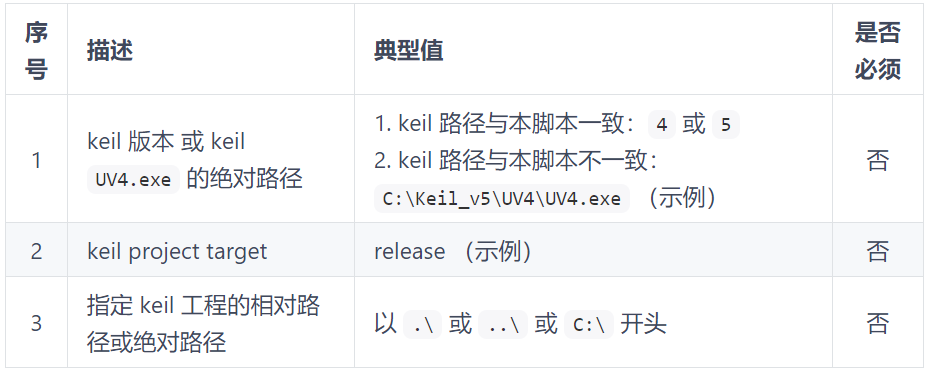
说明:本脚本的所有参数可不按顺序输入,为空时表示选择默认值,但参数与参数之间需用空格隔开
4、我想直接用
本脚本仅支持
windows系统且要求已经安装了 keil 软件在发行版中下载可直接运行的
.exe将
.exe脚本与需要编译的 keil 工程放在同一级目录(下称目录 A )打开
powershell或cmd并定位至目录 A
若使用
powershell,可在目录 A 空白处按住shift键同时单击鼠标右键选择打开powershell,将自动定位到目录 A
执行脚本
.\Keil-Autopiler.exe
.\Keil-Autopiler.exe 4
(注:keil UV4.exe 的路径和本脚本一致才可使用本条指令,否则使用下条指令)
或
.\Keil-Autopiler.exe C:\Keil_v4\UV4\UV4.exe
.\Keil-Autopiler.exe .\Code\Project\MDK\template.uvprojx
或
.\Keil-Autopiler.exe C:\Users\Administrator\Desktop\test\Code\Project\MDK\template.uvprojx
.\Keil-Autopiler.exe release
.\Keil-Autopiler.exe 4 release .\Code\Project\MDK\template.uvprojx
(注:keil UV4.exe 的路径和本脚本一致才可使用本条指令,否则使用下条指令)
或
.\Keil-Autopiler.exe C:\Keil_v4\UV4\UV4.exe release C:\Users\Administrator\Desktop\test\Code\Project\MDK\template.uvprojx
指定 keil 版本
指定 keil 工程
指定 project target
案例五:
指定 project target
案例四:
指定 keil 工程
案例三:
指定 keil 版本
案例二:
只有一个 keil 工程 或 搜索到的最后一个工程就是要编译的工程
只有一个 project target 或 keil 工程保存时已选中需编译的 project target
keil UV4.exe 的路径和本脚本一致 (
D:\Keil_v5\UV4\UV4.exe)
案例一:
编译时间与编译器版本、编译选项和代码量有关,需耐心等待。(可打开同级目录的keilx_compile_log.txt查看编译过程日志)
powershell或cmd打印内容出现Copy above file(s) SUCCESS的字样表示执行成功,并将对应 keil 工程生成的.bin和.hex文件拷贝至脚本的同级目录中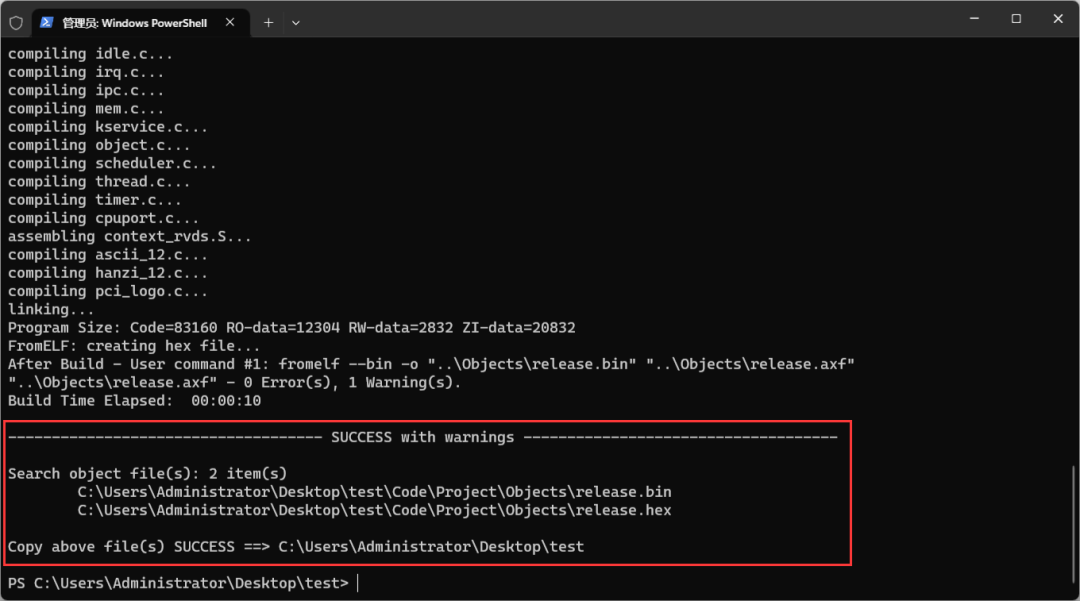
5、我想自己编译
本代码仅支持 windows 系统。
5.1 预备操作
如果你已经安装了 gcc ,请忽略本步骤
下载 gcc 编译器,为了考虑兼容性,这里提供一个 32 位的 mingw 下载链接:https://github.com/niXman/mingw-builds-binaries/releases/download/13.1.0-rt_v11-rev1/i686-13.1.0-release-posix-dwarf-ucrt-rt_v11-rev1.7z
解压后放在任意路径,此处以
C:\mingw32为例配置好环境变量
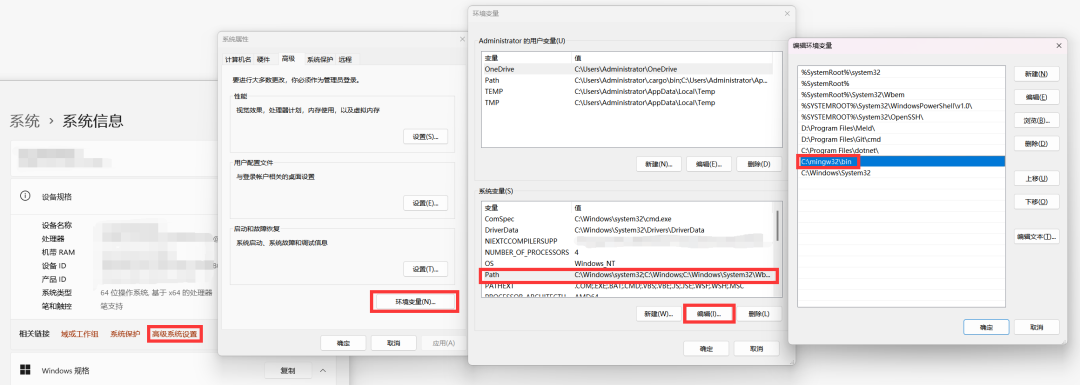
打开
powershell或cmd输入gcc -v,出现下图内容表示配置成功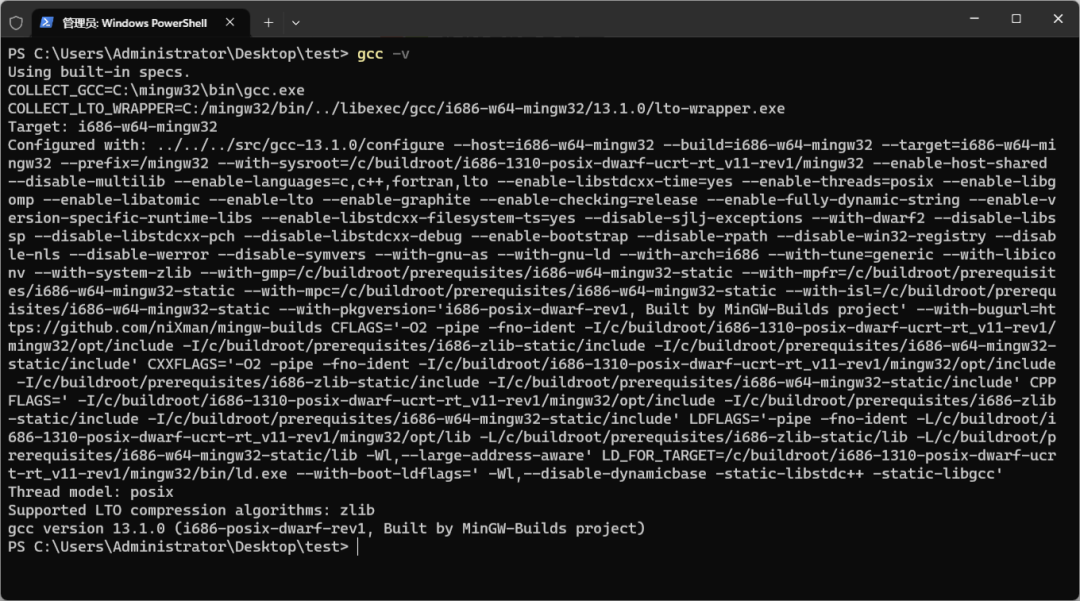
5.2 编译
打开
powershell或cmd并定位至代码目录
若使用
powershell,可在代码目录空白处按住shift键同时单击鼠标右键选择打开powershell,将自动定位到代码目录
执行以下 gcc 命令
gcc .\Keil-Autopiler.c -o .\Keil-Autopiler.exe无任何提示信息,编译通过
重要说明
本脚本依赖 keil 软件,定位为 keil 的自动化编译脚本。目的是替代手动编译,实现程序自动化,而非替代编译工具,并无附带任何编译器和链接器。因此,无论代码工程是基于 keil C51 亦或是 keil MDK 都可执行。
https://gitee.com/DinoHaw/keil-autopiler------------END------------关注公众号回复“加群”按规则加入技术交流群,回复“1024”查看更多内容。
新闻来源:嵌入式专栏,文中所述为作者独立观点,不代表icspec立场。更多精彩资讯请下载icspec App。如对本稿件有异议,请联系微信客服specltkj。