
Smart Panel远程打印功能上线!开启便捷打印新体验!
来源:爱普生中国发布时间:2023-02-042029浏览
询问 AIEpson Smart Panel
远程打印功能更新
小贴士

开工大吉展宏图,远程打印享轻松!
Epson Smart Panel更新了远程打印功能,
小伙伴们都体验了么?
仅需一键开启,
照片、文档(PDF, Word, PPT, Excel)、拍照
都可以在Smart Panel远程打印模式下
轻松打印!
还支持微信、QQ、钉钉等软件中的文档跳转打印
🔥安卓手机使用Smart Panel App
能打印office文档啦!
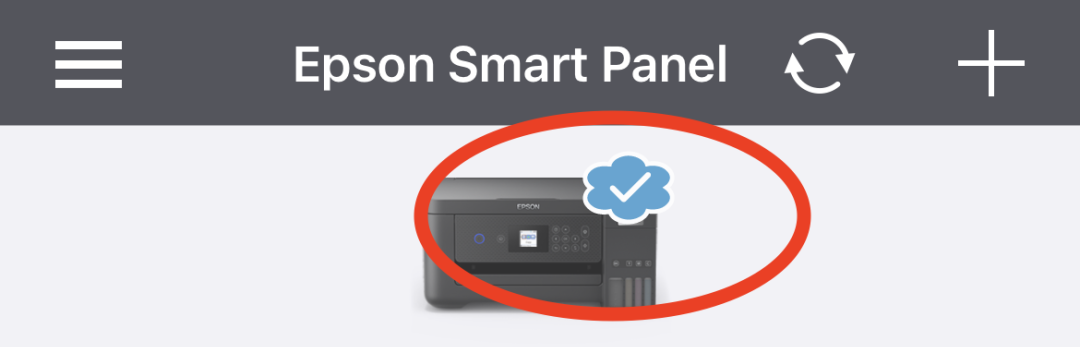
远程模式下会有「小云朵」图标,
快来看看如何点亮图标,
体验远程打印吧!

PART1
新用户如何开启远程打印
STEP1-
为设备配网完成后,在首页弹窗中开启远程打印
STEP2-
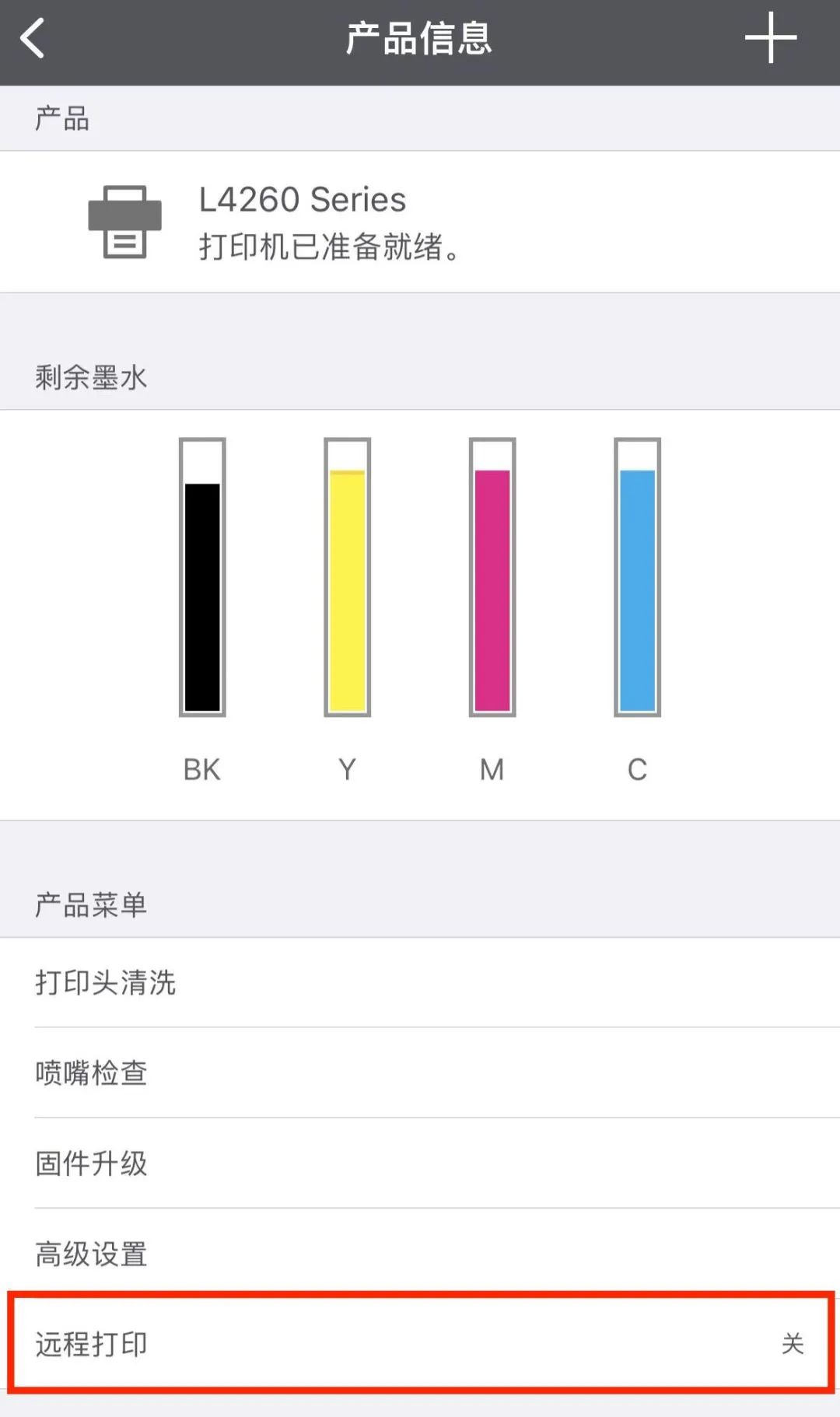
进入产品信息页,点击开关
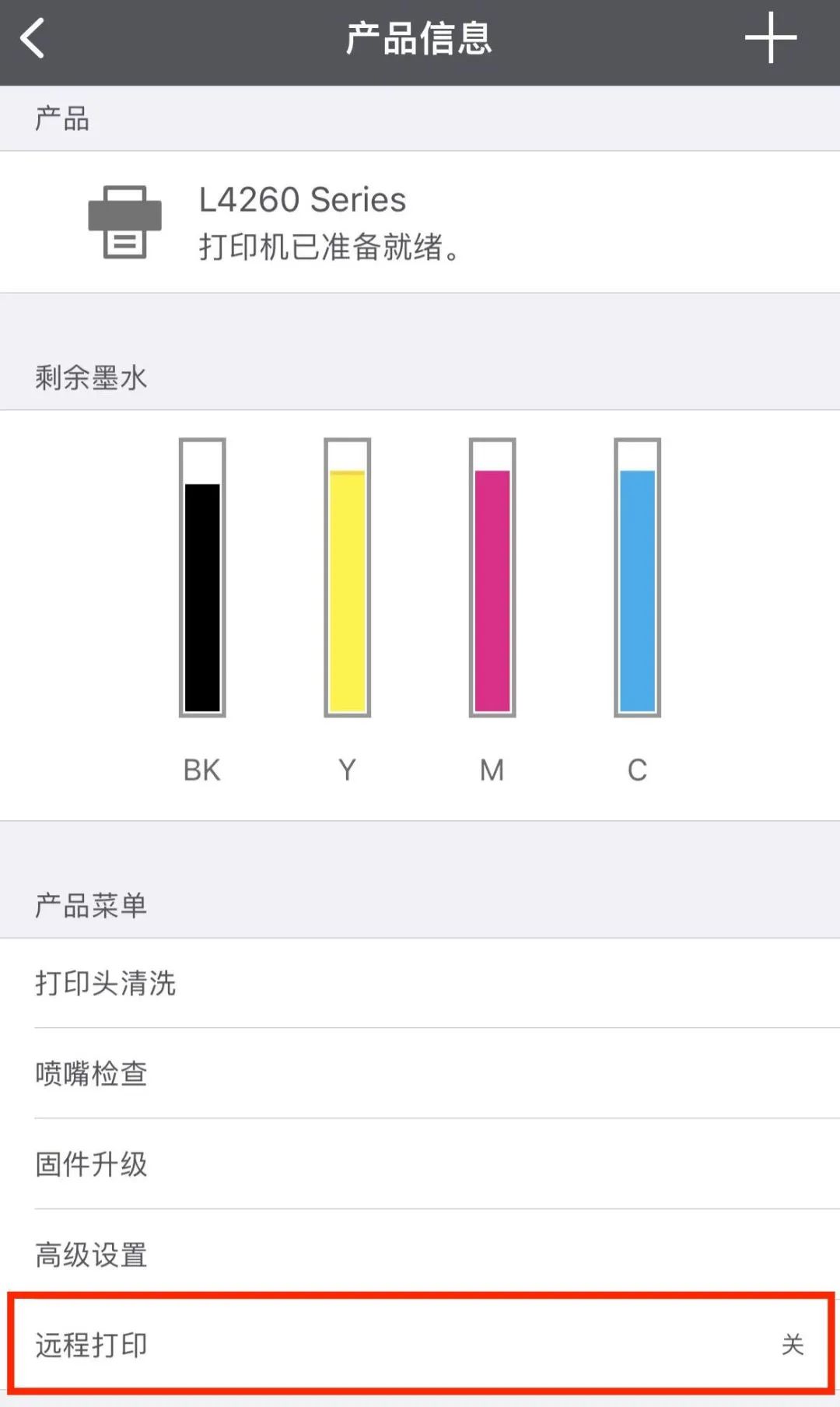
STEP3-
打开“远程打印”功能,即可开始打印!
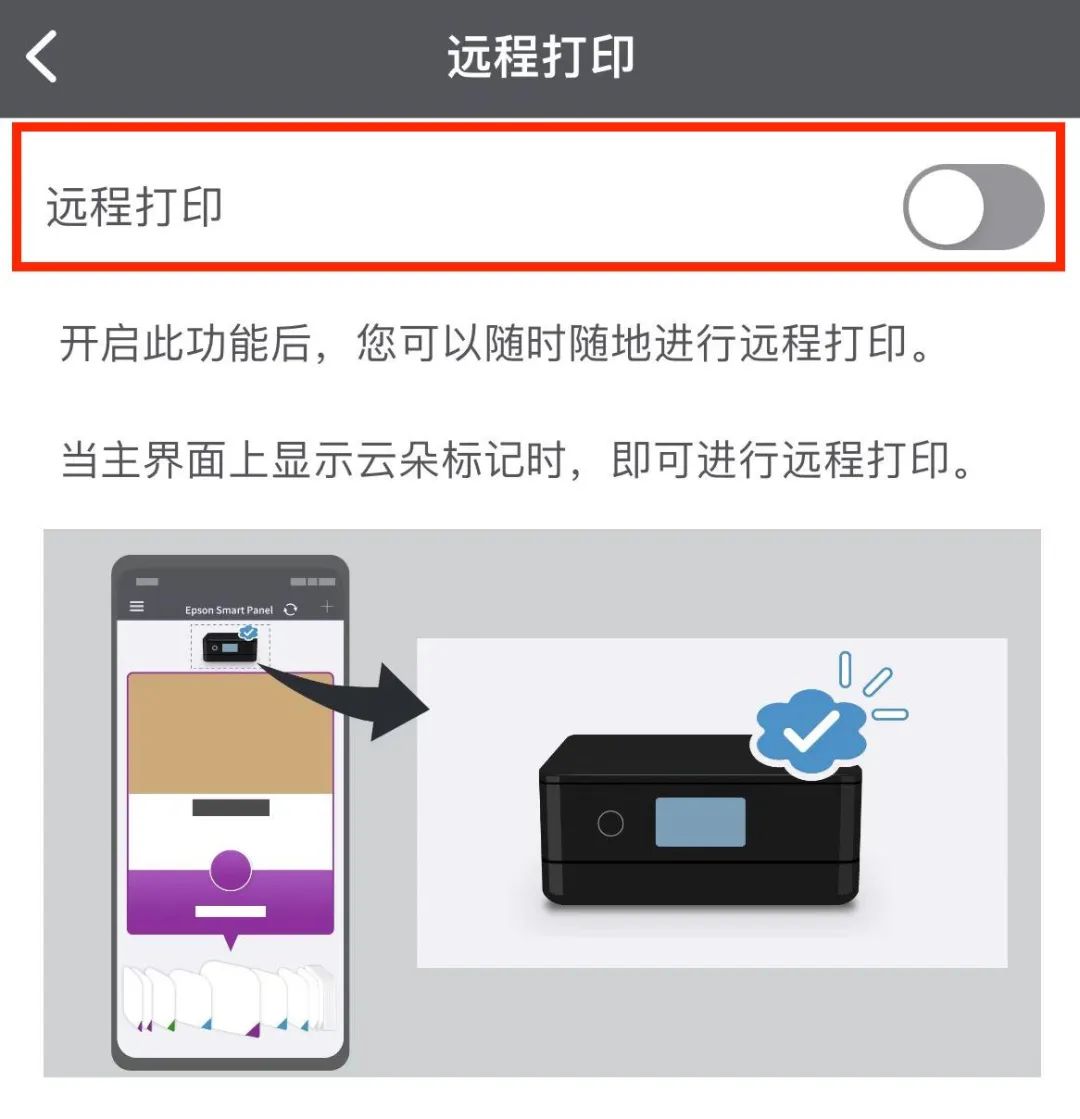
如果没有在首页弹窗中进行注册,也不要担心
直接点击远程打印开关,进行EC注册,
注册完成后将跳转到远程打印说明页,
开启远程打印即可。
PART2
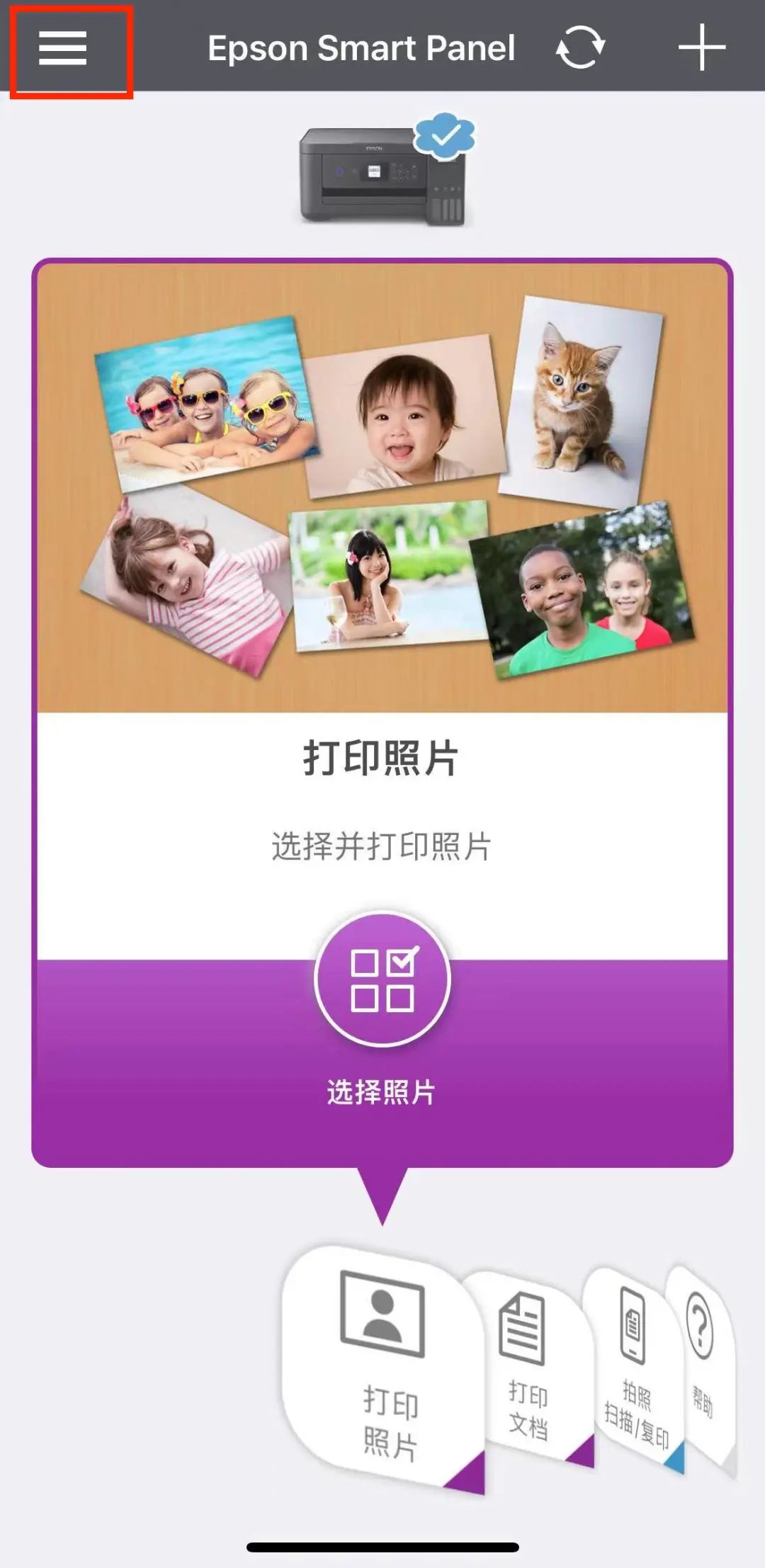
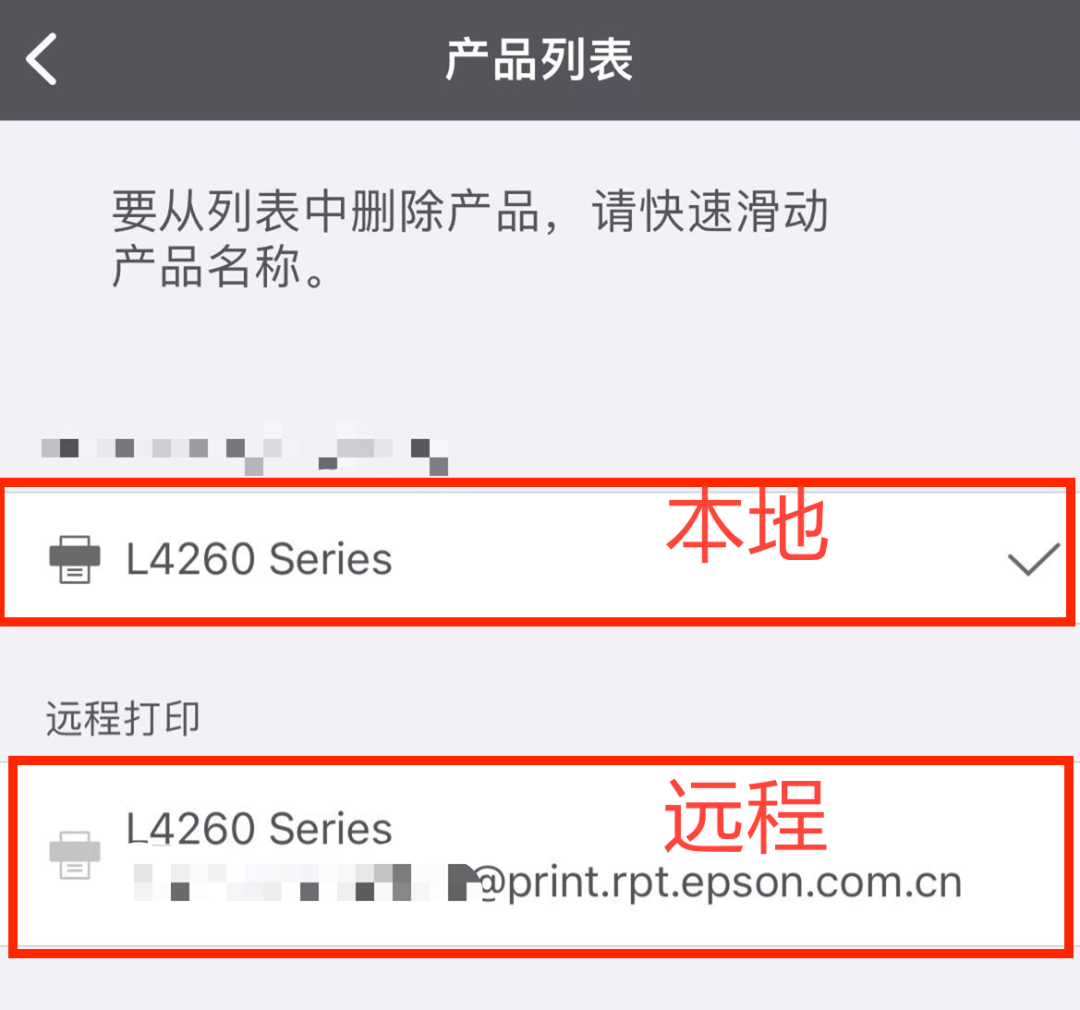
如何切换本地打印与远程打印
手动切换
局域网链接时,
可手动切换到远程连接
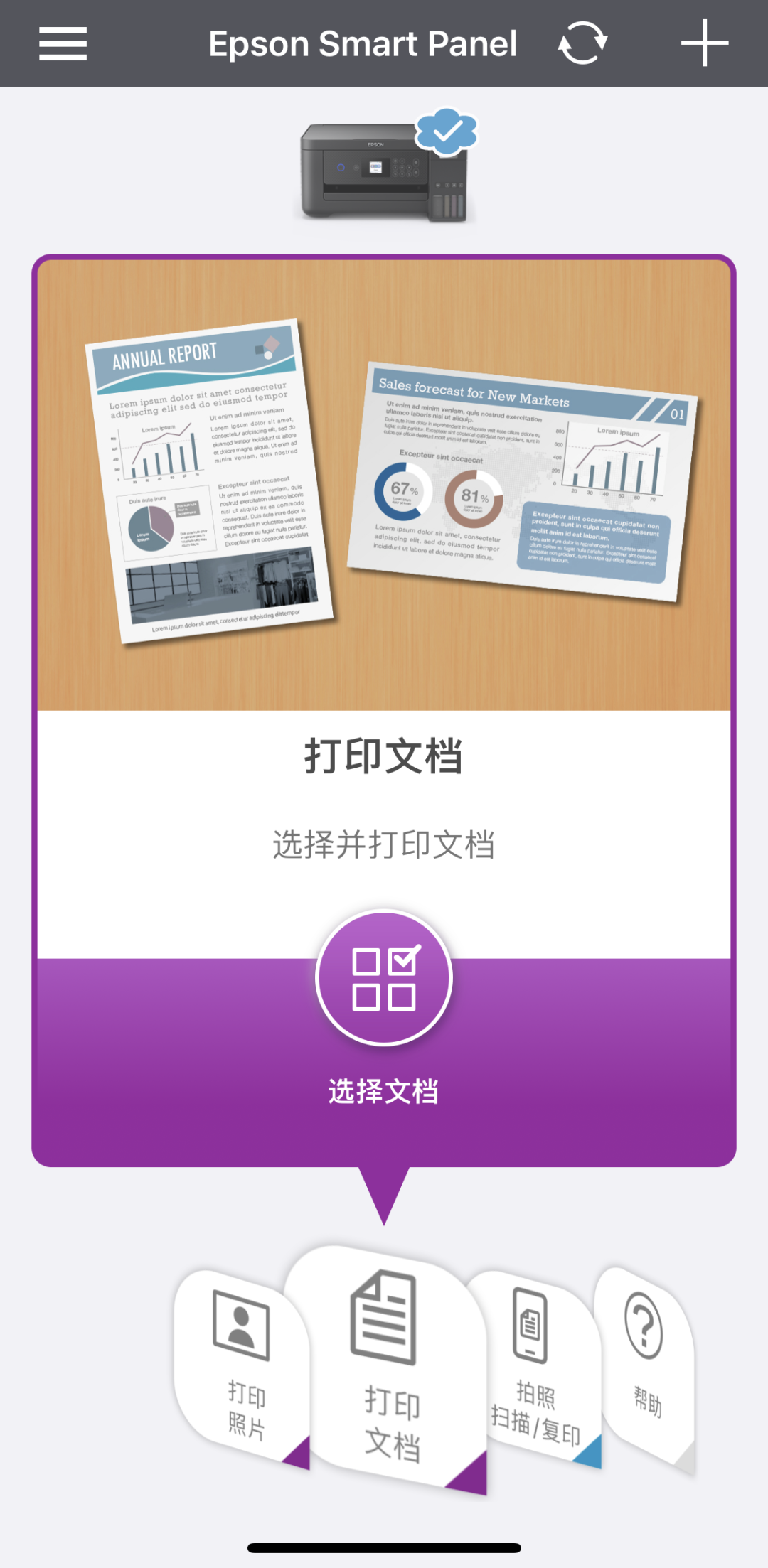
自动切换
手机断开Wi-Fi
或和打印机处于不同Wi-Fi时,
自动切换到远程打印模式

💡Tips:
Smart Panel仅有一台打印机时,
才能自动切换打印模式哦
PART 3
远程打印功能的使用方法
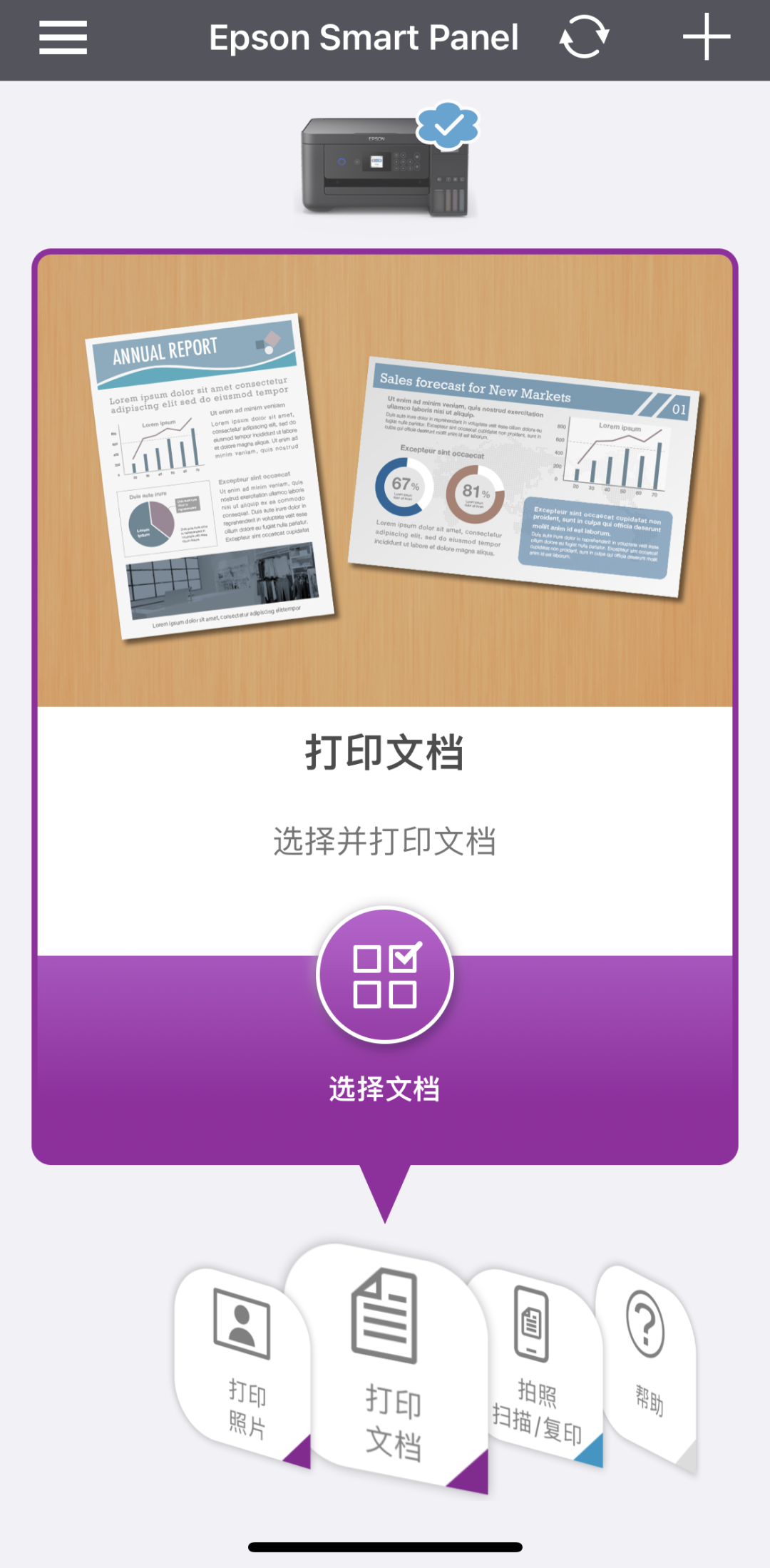
方法一:
在Smart Panel中选择照片或文档
远程打印
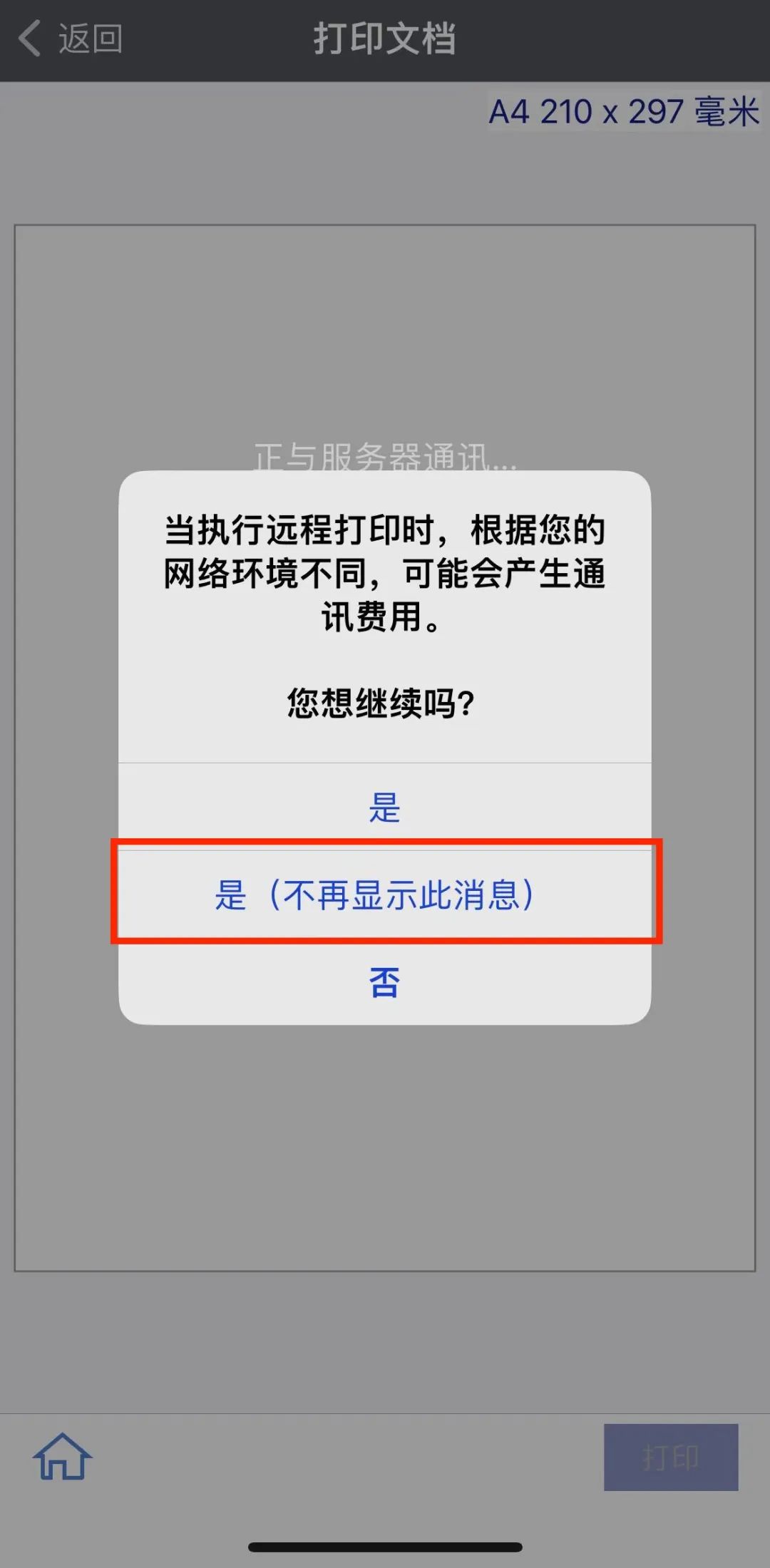
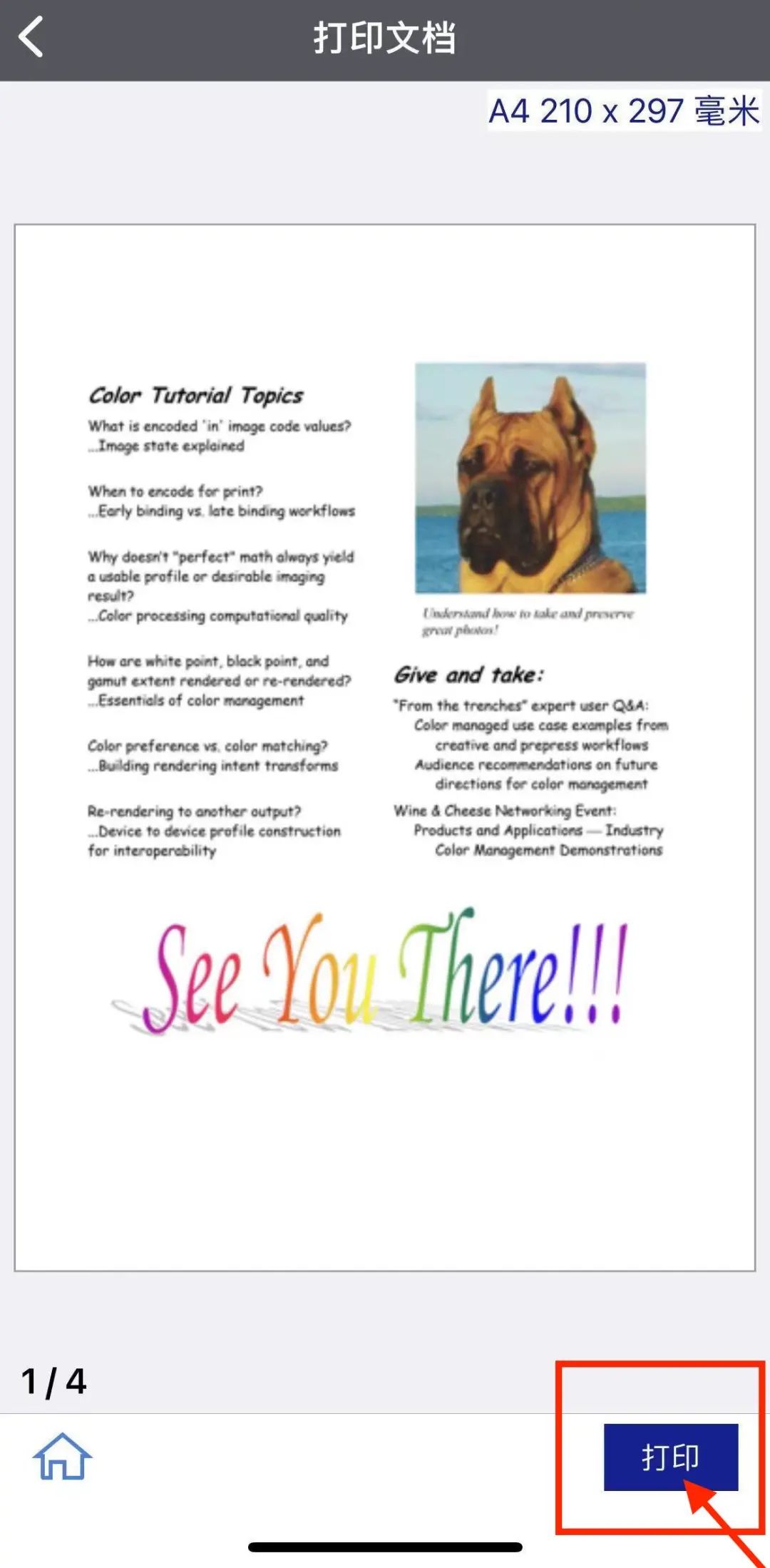
方法二:
在微信、QQ、钉钉内选择文档
远程打印
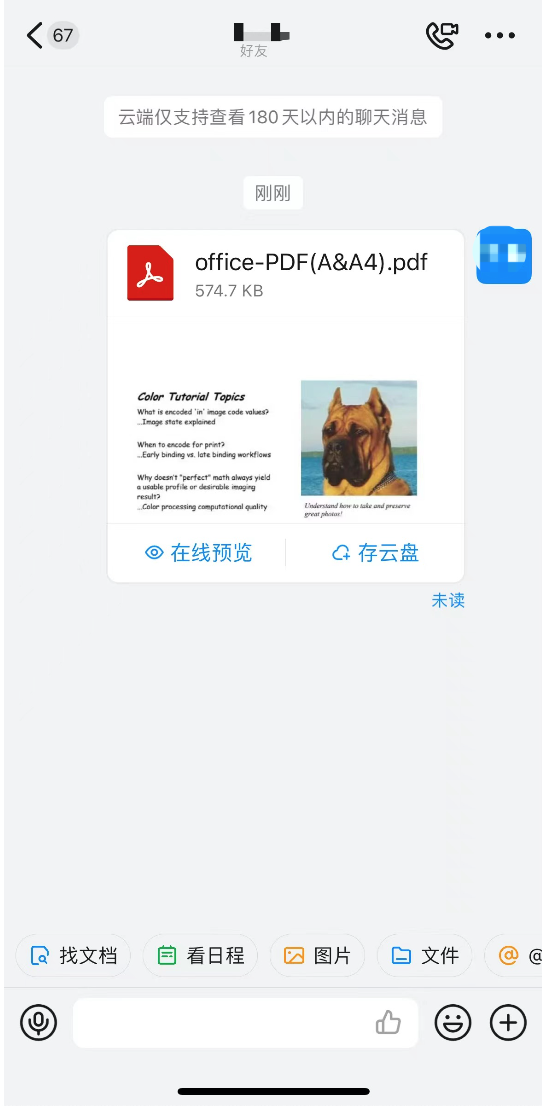
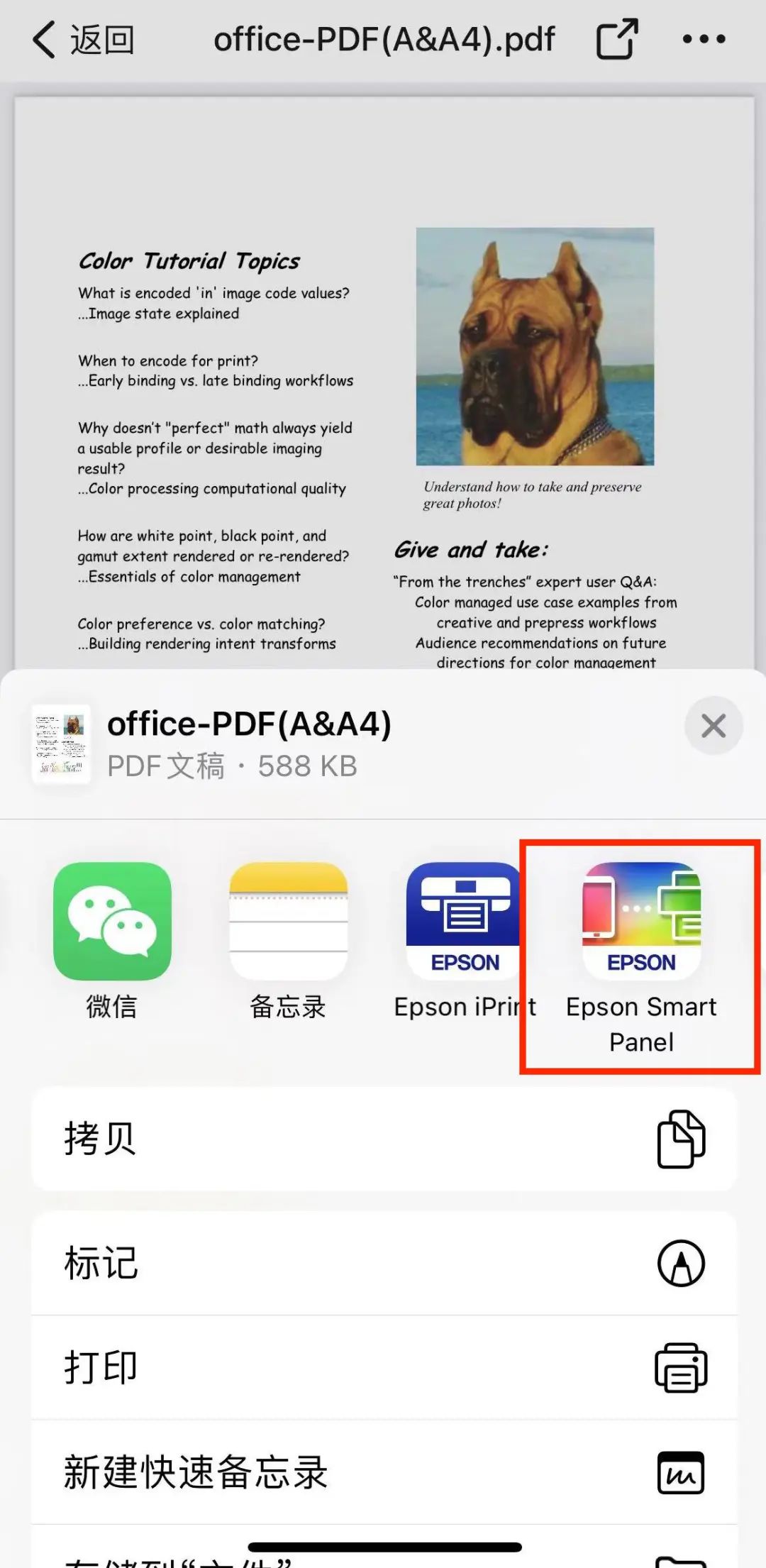
💡温馨提示:
※IOS版※
手机处于与打印机同一Wi-Fi网络下时,
会自动使用本地打印机。
建议关闭手机Wi-Fi后再进行跳转打印。
※Android版※
Smart Panel中选择远程打印机后,
在其他APP中选择SP打开,
默认通过远程打印。
如提示通信错误,
需要在 Smart Panel中
确认远程打印机连接状态后再跳转。
PART4
远程打印如何查看打印历史
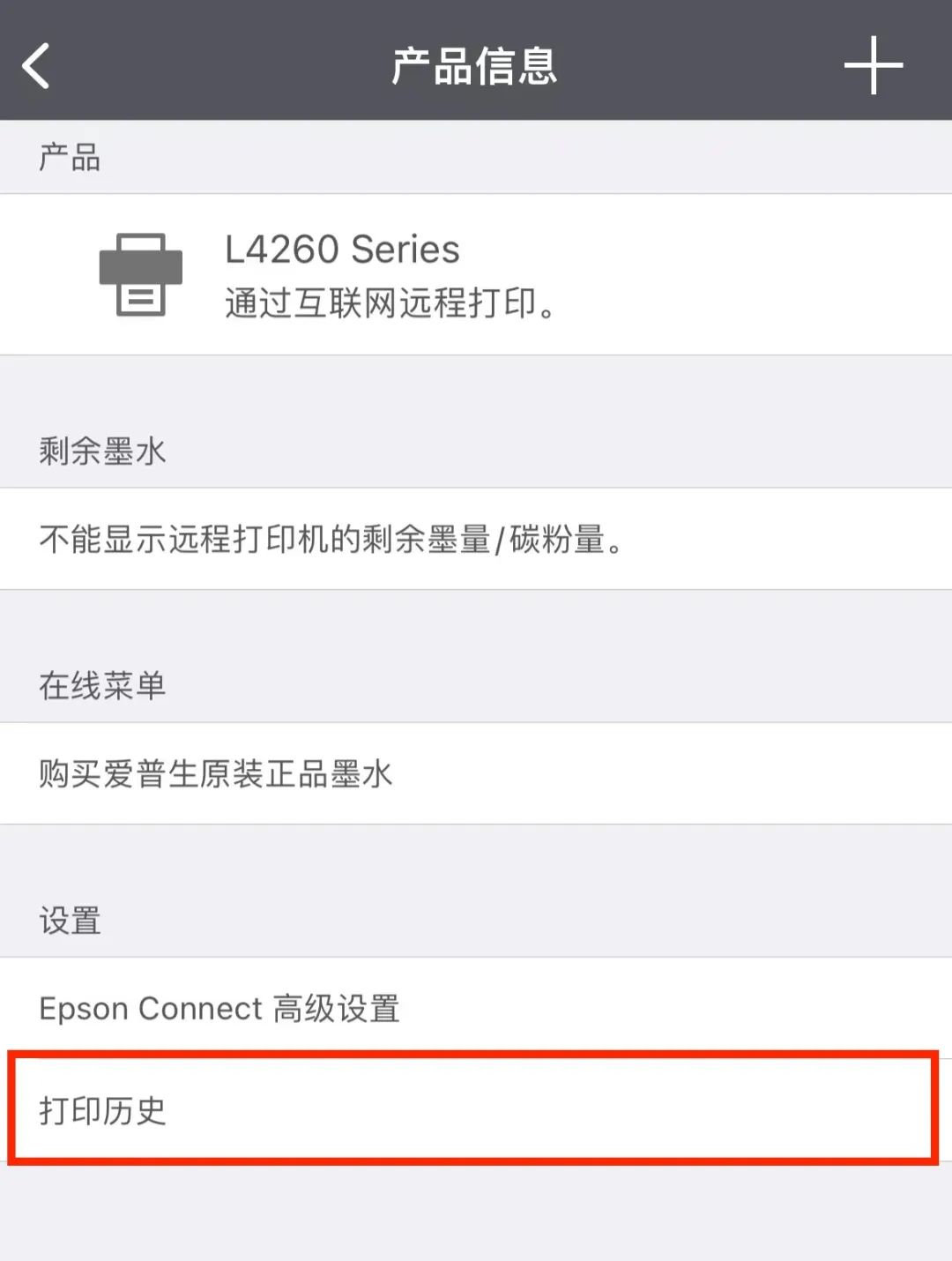
※查看打印记录※
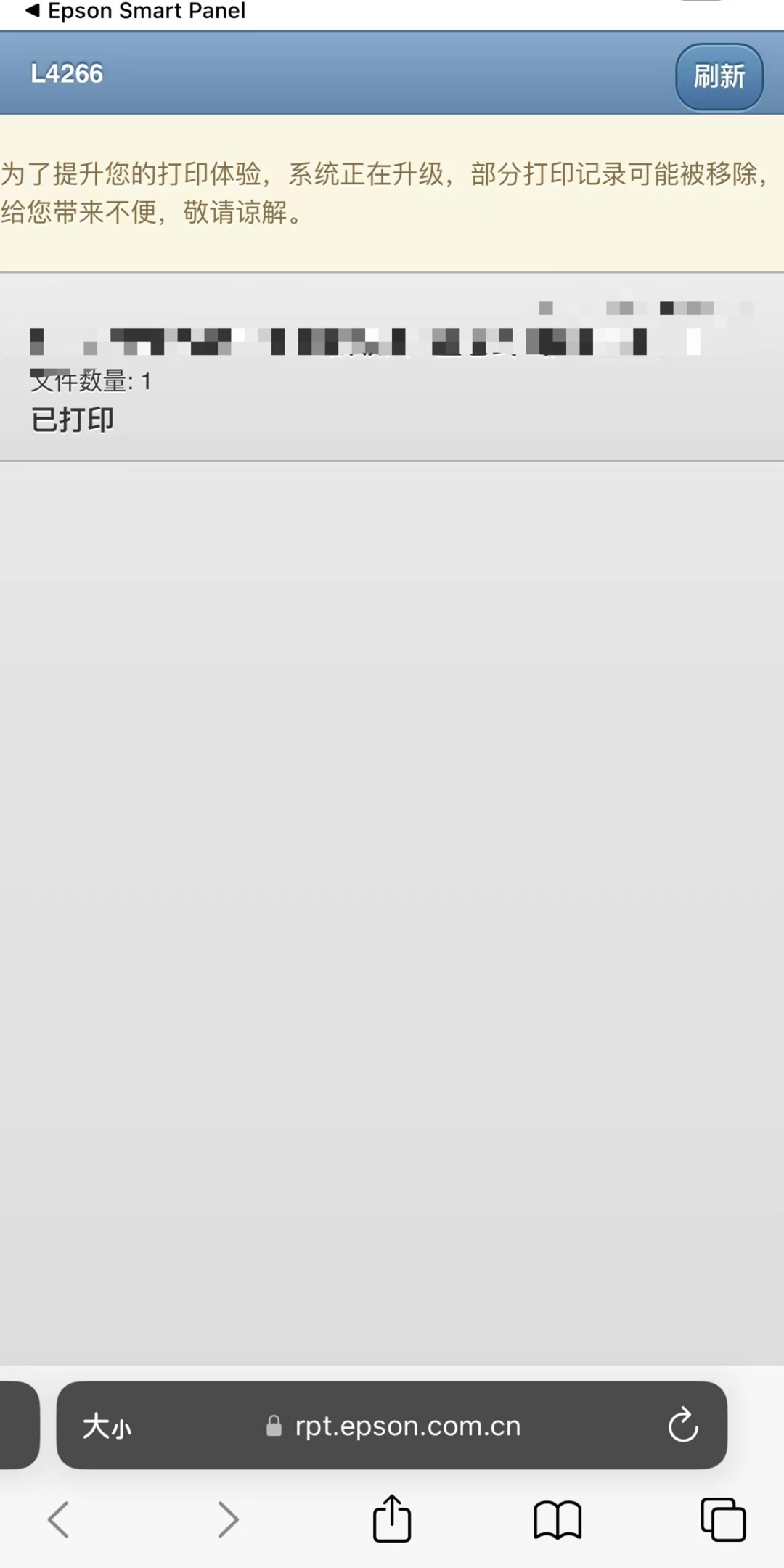
也可以在查看历史打印记录页面
取消正在等待打印中的文件
各位小伙伴们有没有get这项新技能呢?
以后不仅可以使用云打印小程序进行远程打印,
还能够通过Smart Panel App
突破空间限制远程操作啦!
真正实现,随时随地、想打就打!
今后我们还会继续科普
远程打印常见问题与注意事项,
请大家继续关注哦!

点击下方“阅读原文”,走近爱普生
新闻来源:爱普生中国,文中所述为作者独立观点,不代表icspec立场。更多精彩资讯请下载icspec App。如对本稿件有异议,请联系微信客服specltkj。