
ST MCU Finder:MCU/MPU选型神器
来源:STM32单片机发布时间:2022-09-031120浏览
询问 AI
1.ST MCU Finder简介
ST MCU Finder 是 ST MCU生态系统中的选型工具,也内嵌在STM32CubeMX 和 STM32CubeIDE 中,具有相同的数据基础。
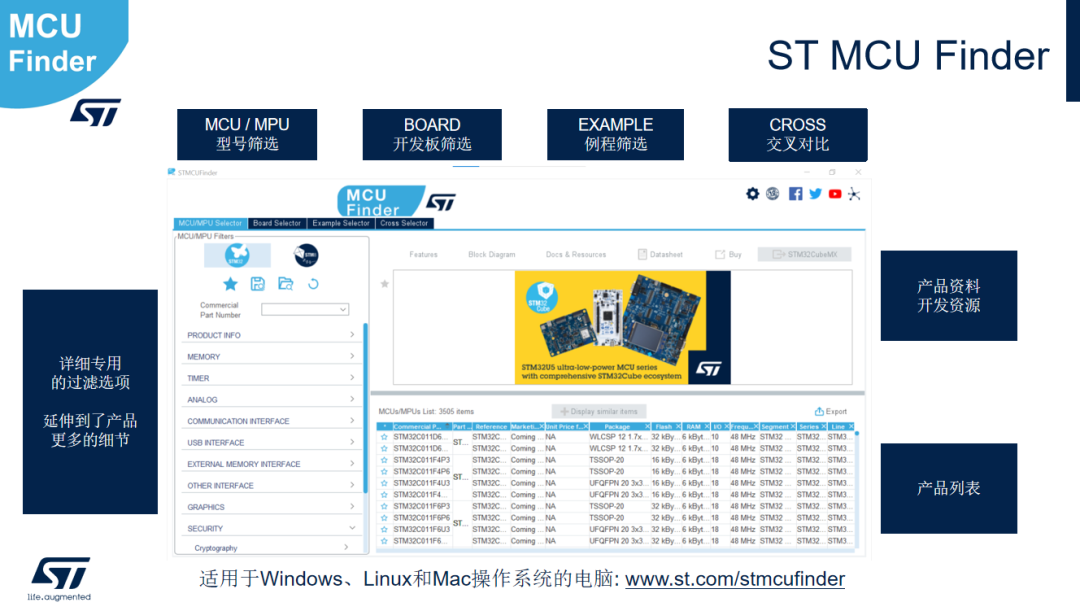
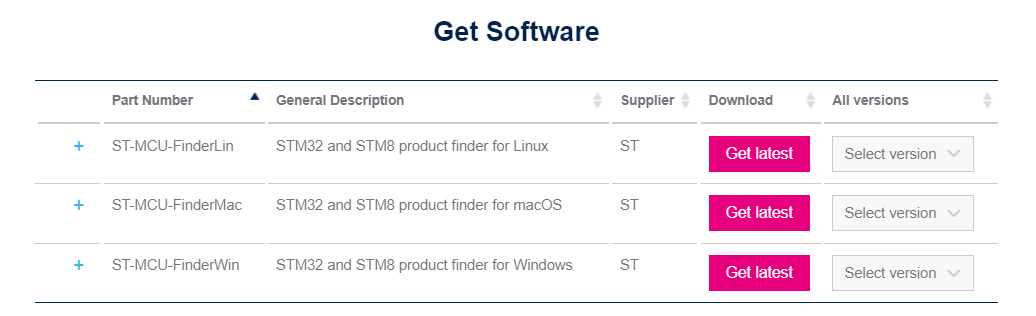
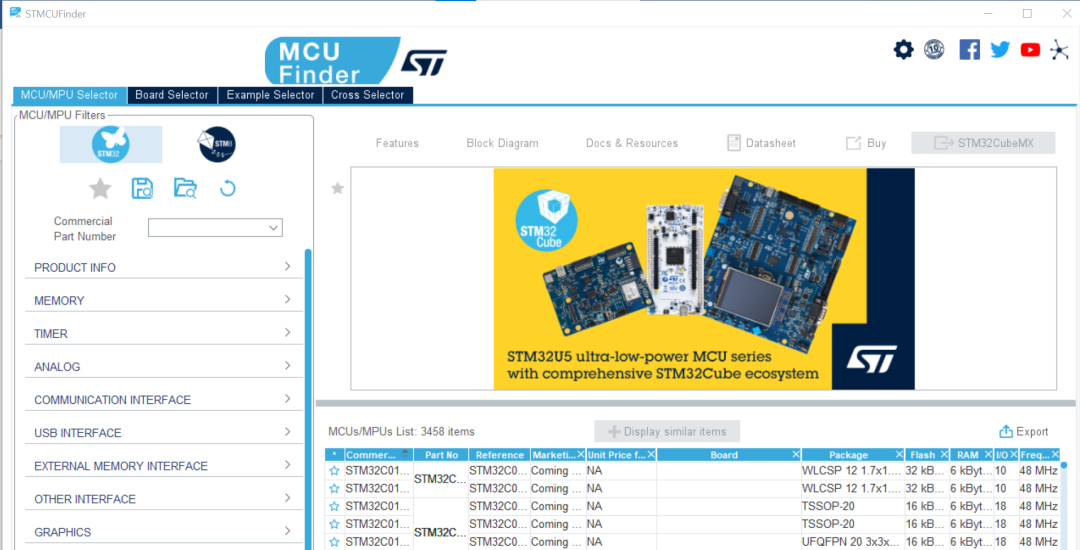
▲ST MCU/MPU 选型工具介绍(PC端)
2.网络及更新设置
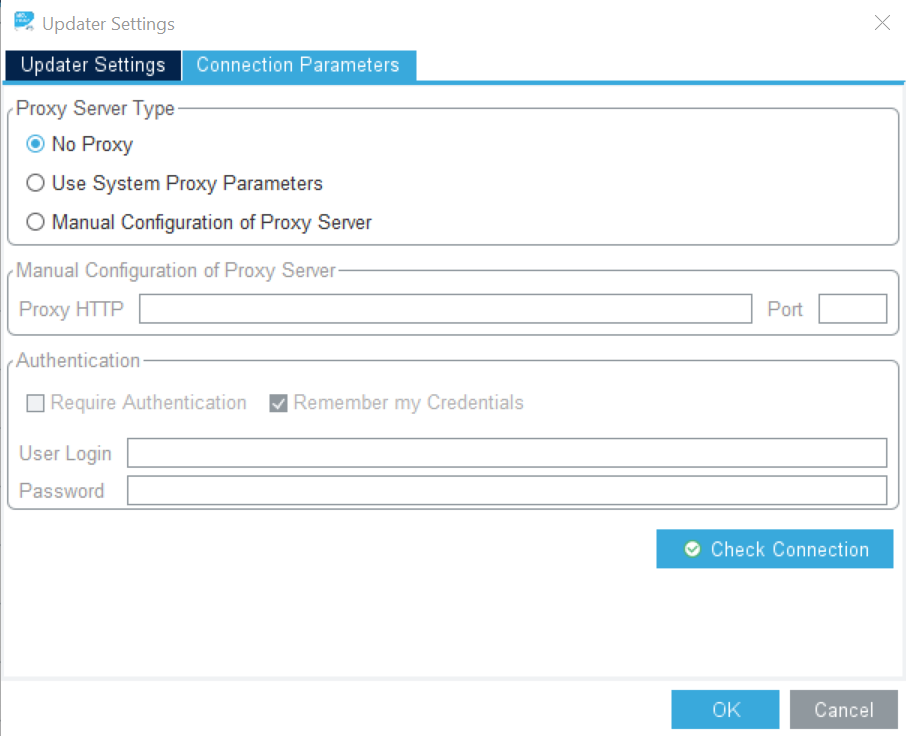
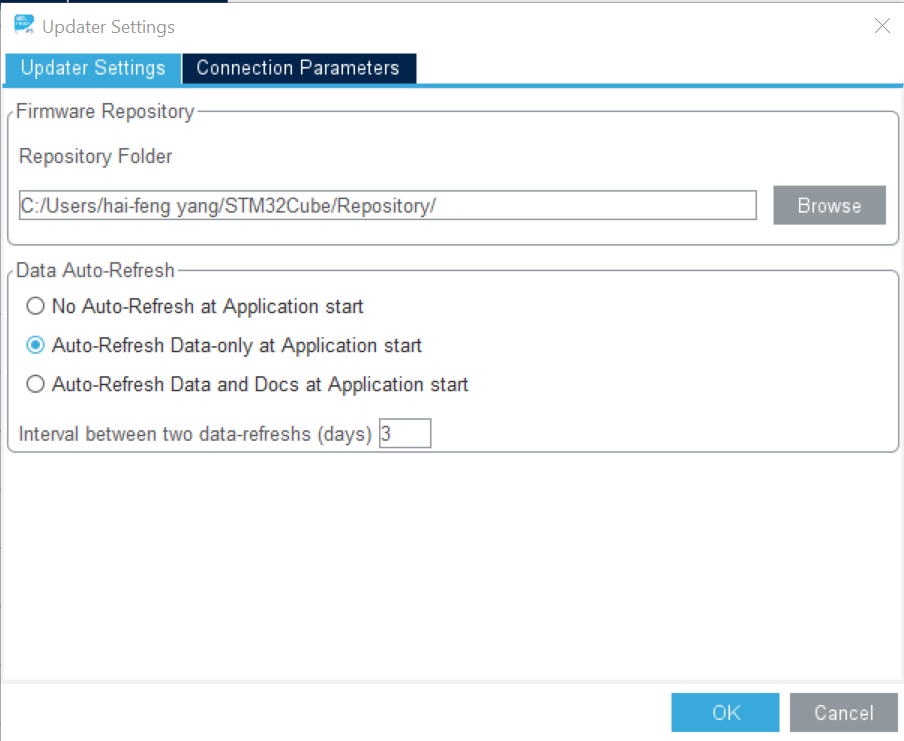
在主界面右上角分别为网络连接及数据更新设置图标、10年长期供货承诺图标、Facebook链接图标、Twitter链接图标、YouTube链接图标和ST社区链接图标。点击网络连接及数据更新设置图标可以对ST MCU Finder进行数据更新,软件更新,设置和版本查看。点击设置选项即可进行网络连接和数据更新的配置。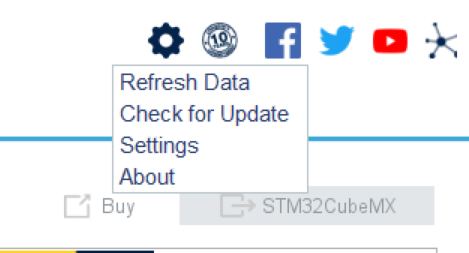
网络连接设置可对代理服务器进行配置。
3.MCU/MPU型号选择
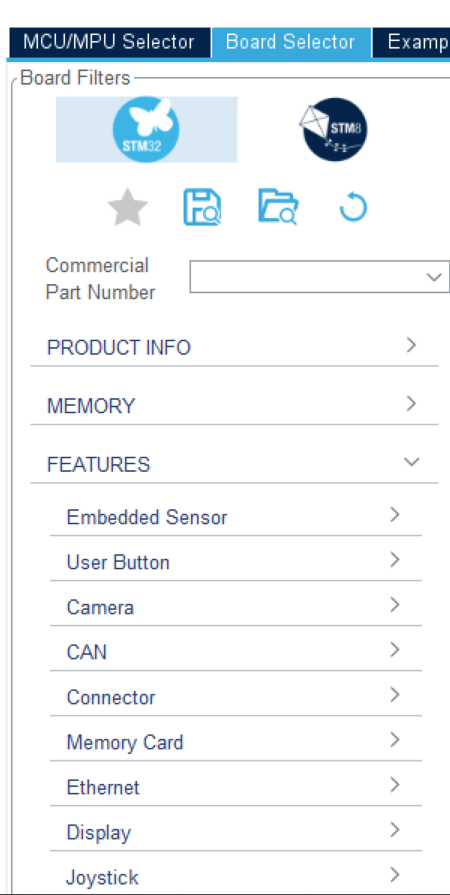
点击主界面MCU/MPU选项卡,进行型号过滤选择。可以分别对STM32和STM8进行选型。可以直接输入型号进行搜索,也可以根据更多产品细节参数进行型号筛选。可以保存当前的筛选设置,加载曾经保存的筛选设置和复位当前的筛选设置。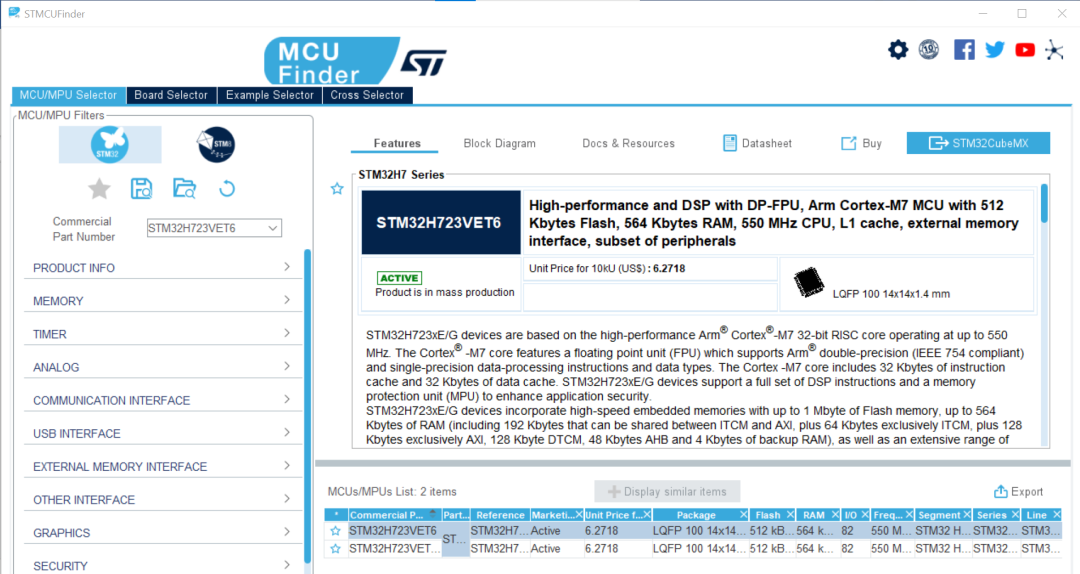
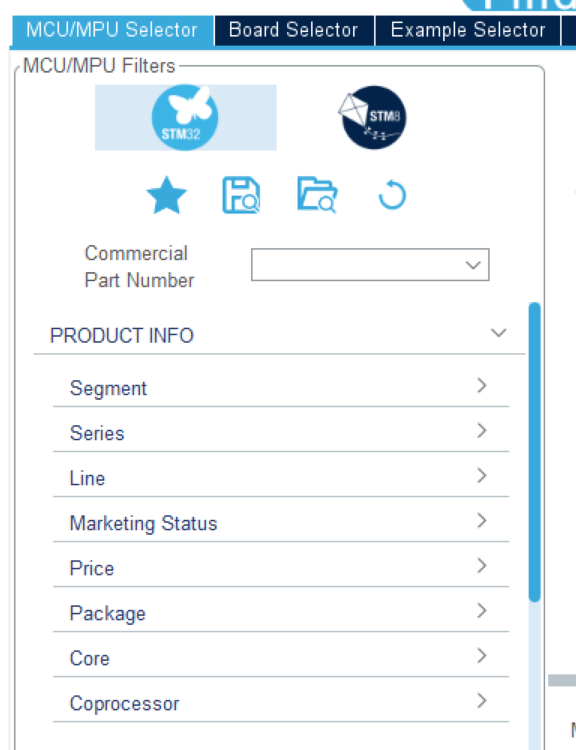
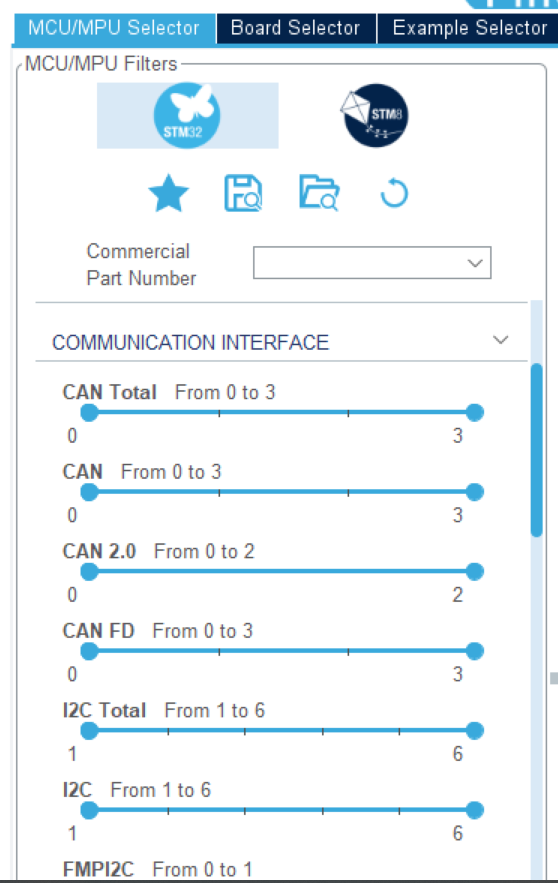
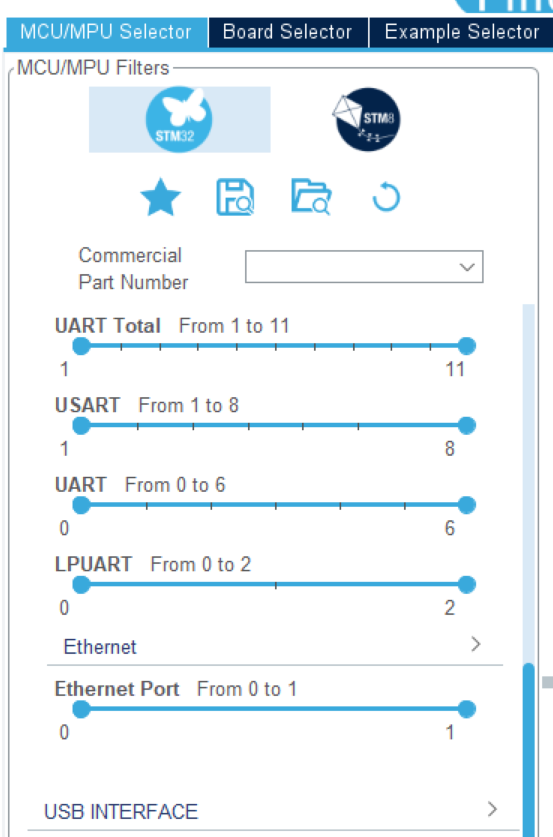
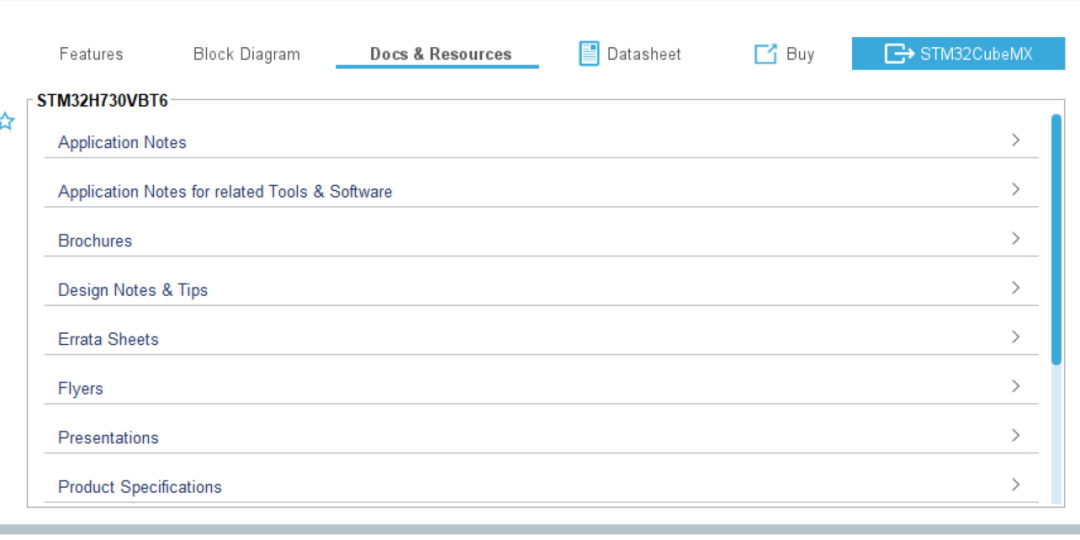
每个筛选分类下又包含更详细的筛选选项,以求从更加具体的细节筛选出心仪的MCU型号。比如产品信息PRODUCT INFO下,可按照产品性能划分的Segment, 产品系列Series,更细分的产品线Line,市场状态Marketing Status, 价格Price,封装,内核,协处理器等进行筛选。再例如通讯接口COMMUNICATION INTERFACE下,可以按照通讯接口UART的总数量筛选,也可以按照具体需求分别对USART、UART和LPUART进行筛选。例如一个项目需要高性能的STM32H7系列做一些算法处理,需要以太网接口及两路CAN接口,管脚数不超过144pin。首先在产品信息PRODUCT INFO下的产品系列Series中勾选STM32H7,再在Package中滑动滑动条选择Pin Count为From 64 to 144。接下来在COMMUNICATION INTERFACE下看到CAN Total为From 2 to 3,意味着最少的CAN接口数量为2,无需操作,再下拉至Ethernet选项,滑动滑动条至最右侧选中From 1 to 1选择以太网接口。可以看到MCU Finder仍为我们列出了几十个选项,再返回PRODUCT INFO下, 在Price选项下把滑动条滑动,则通过选择参考价格范围缩小选项范围,MCU Finder则在MCU/MPUs List列出最优选项。
4.开发板选择
点击主界面Board选项卡,进行开发板过滤选型。可以分别对STM32和STM8进行选型。可以直接输入型号进行搜索,也可以根据更多板子细节参数进行型号筛选。可以直接输入部分型号,MCU Finder会联想出相关板子的完整型号。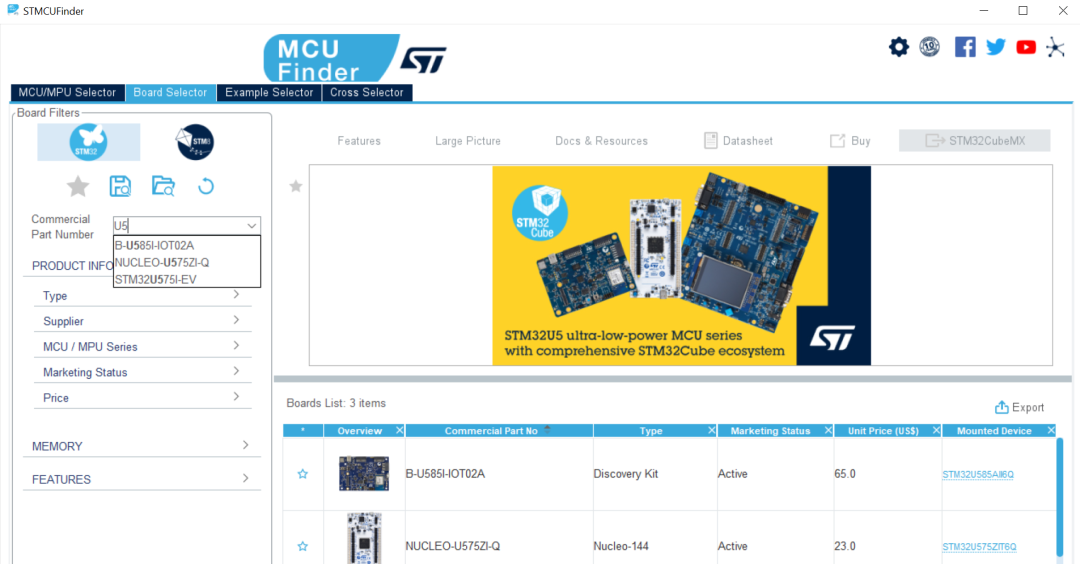
5.例程选择
点击主界面Example选项卡,进行例程过滤选择。目前例程过滤选型只适用于STM32。可以直接输入例程名称进行筛选,也可以输入关键词缩小范围进行筛选,还可以根据例程所使用到的板子型号,涉及到的MCU系列,使用到的工具链,例程类型,驱动、中间件及库的使用情况等进行筛选。在Project下有STM32CubeMX Compatible选项可以勾选,被选中的例程带有STM32CubeMX支持的工程文件,可以用STM32CubeMX打开查看其配置信息。请注意并非所有例程兼容STM32CubeMX的工程。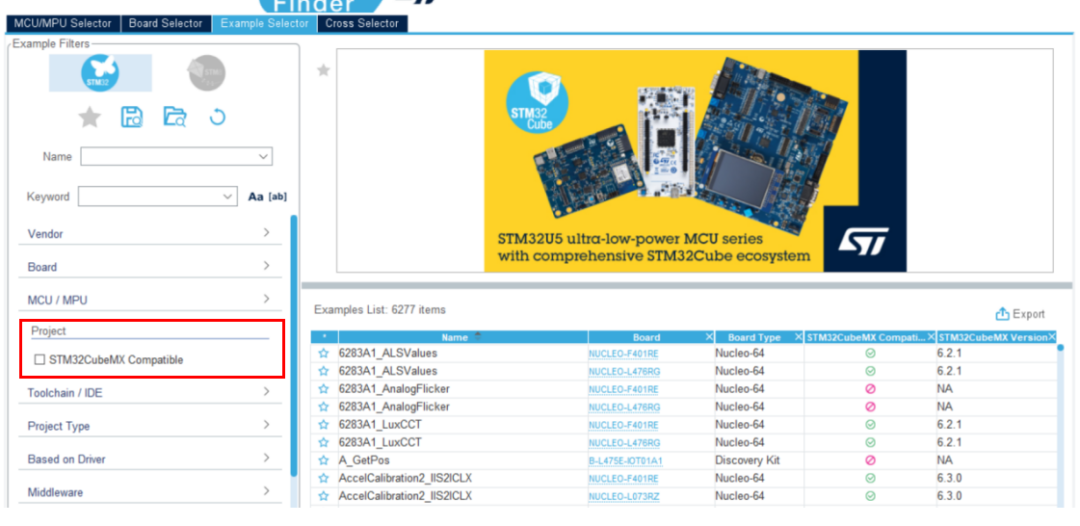
6.交叉对比选择
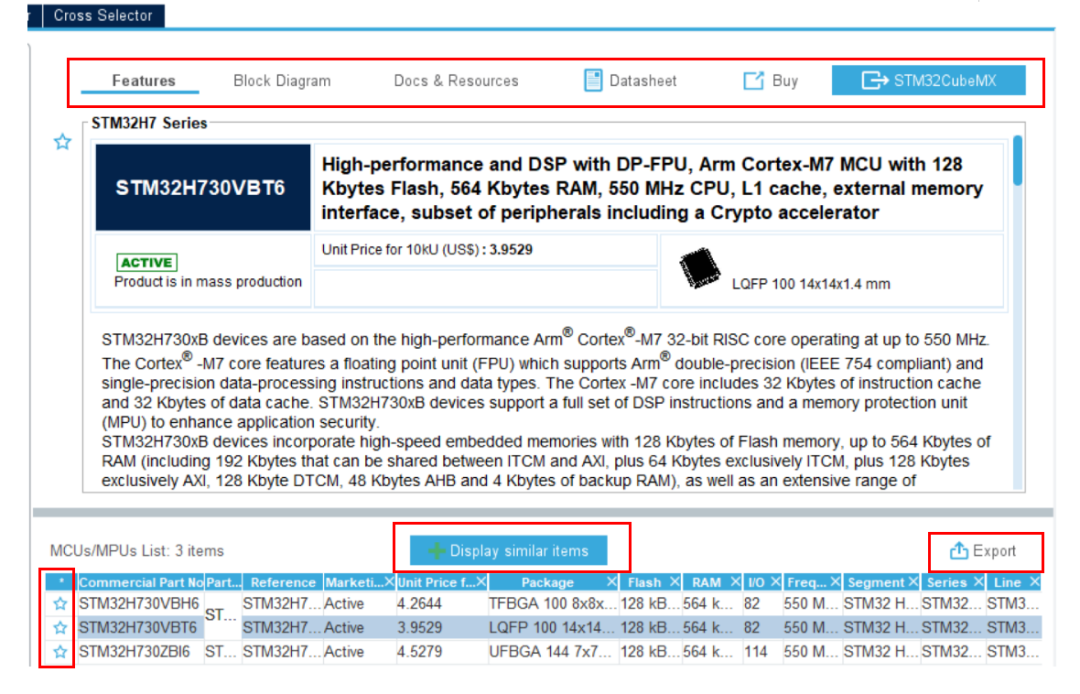
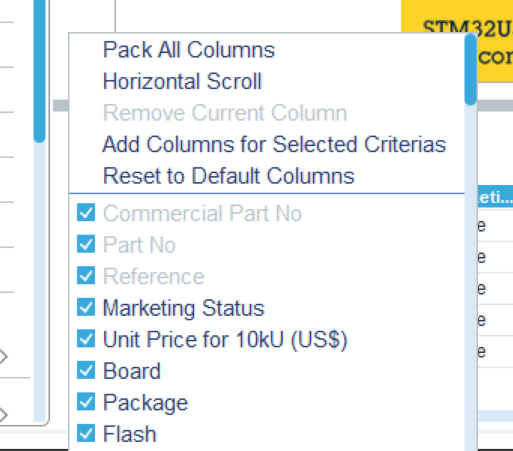
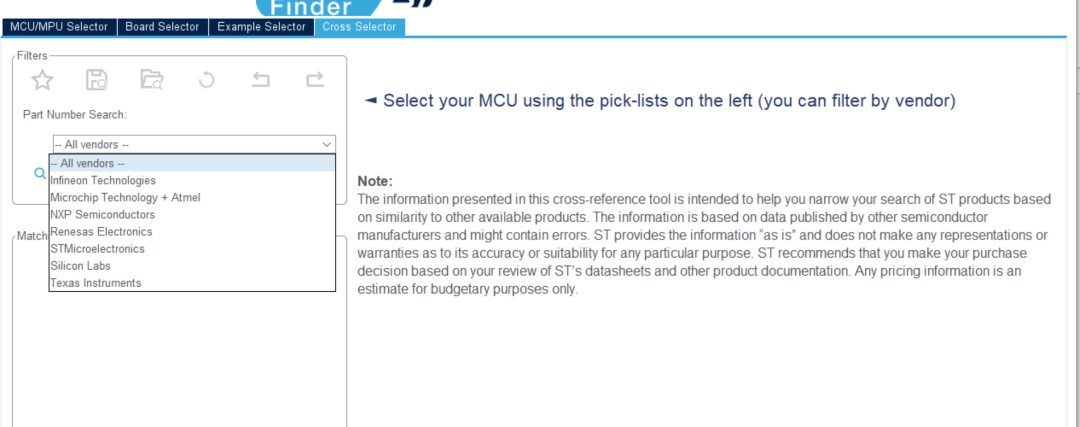
点击主界面Cross Selector选项卡,进行交叉对比选择。交叉对比可以选择不同STM32型号进行对比,也可以选择与友商MCU进行对比。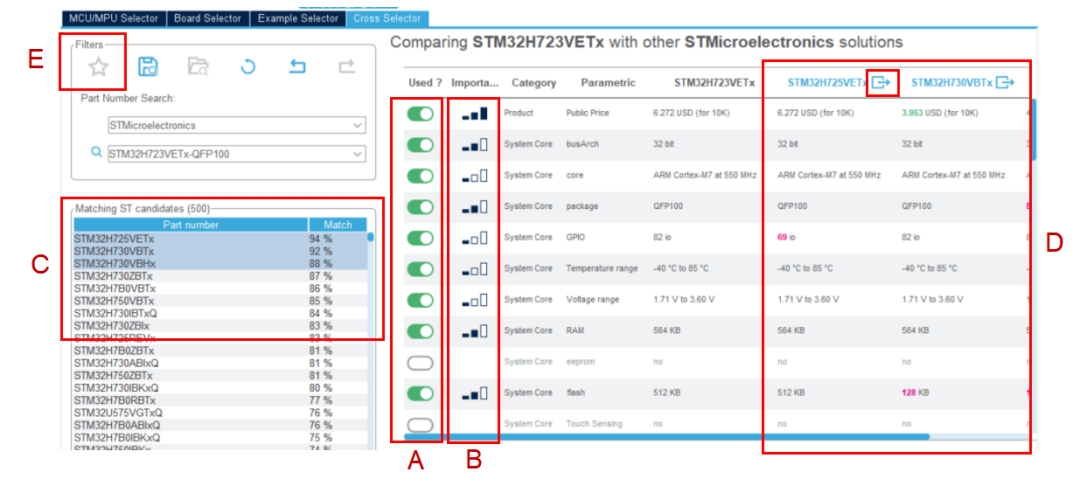
新闻来源:STM32单片机,文中所述为作者独立观点,不代表icspec立场。更多精彩资讯请下载icspec App。如对本稿件有异议,请联系微信客服specltkj。
