瑞萨RA8系列教程 | 瑞萨 RA8 开发环境搭建,并点亮一个LED
来源:strongerHuang发布时间:2024-06-262984浏览
询问 AI
作者 | strongerHuang
微信公众号| strongerHuang
2022年4月,Arm推出了全新的MCU级内核Cortex-M85。截止目前(2024年2月),Cortex-M85是最新、最强的Cortex-M内核。

今天就给大家讲讲基于Cortex-M85内核瑞萨RA8单片机快速上手指南。
开发环境搭建
因为Cortex-M内核,瑞萨RA8系列单片机支持多种市面上常见的开发环境,像Keil MDK、IAR EWARM等,而本文讲述的是瑞萨自家官方的IDE(e2 studio)。为什么用 e2 studio 呢?首先是官方自家的,能有更好的支持。其次,这个工具不但能编辑、编译和下载代码,还能配置并生成外设初始化代码,方便初学者快速上手、开发者更快配置底层(驱动)。
1.下载e2 studio和FSP软件包下载可以在瑞萨官网、中文网,或官方Github。
瑞萨官网:
https://www.renesas.com/us/en/software-tool/e-studio
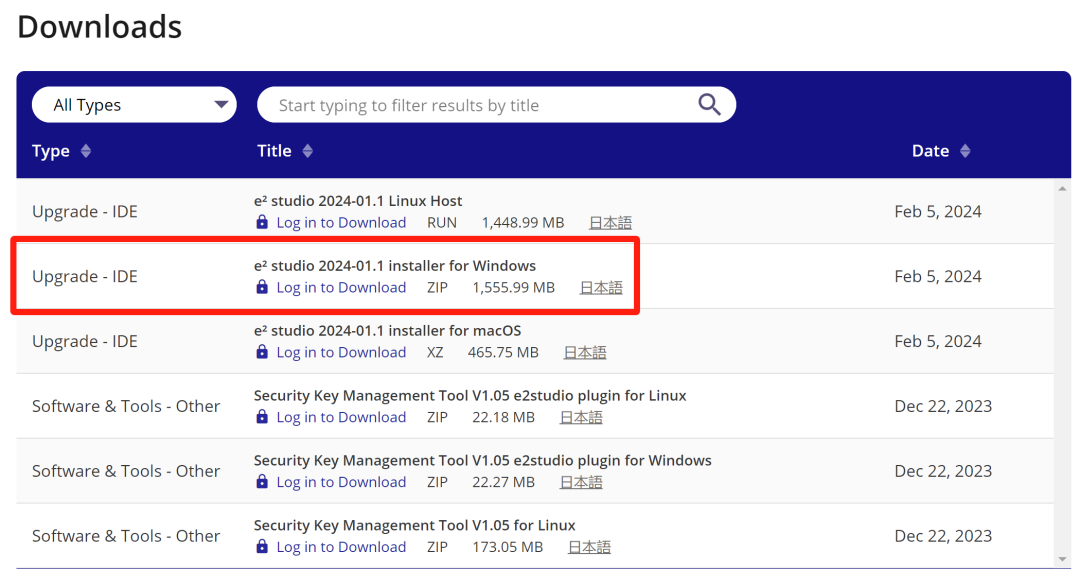
https://github.com/renesas/fsp/releases

瑞萨国内生态社区:
https://ramcu.cn/lists/21.html

2.安装e2 studio、FSP软件包以及配套工具链安装的方法很简单,官网或社区网站都提供了安装方法,基本就是exe常规的安装方法,一路next下去。
当然,安装的时候,可能有些工具会安装失败,这个时候就要看提示信息。比如:gcc在线安装失败。
gcc在线安装失败解决方案:打开软件 -> 帮助-> Add Renesas Toolchains->Renesas->RenesasToolchain Management···
就是在软件中在线安装,具体看下面动画:
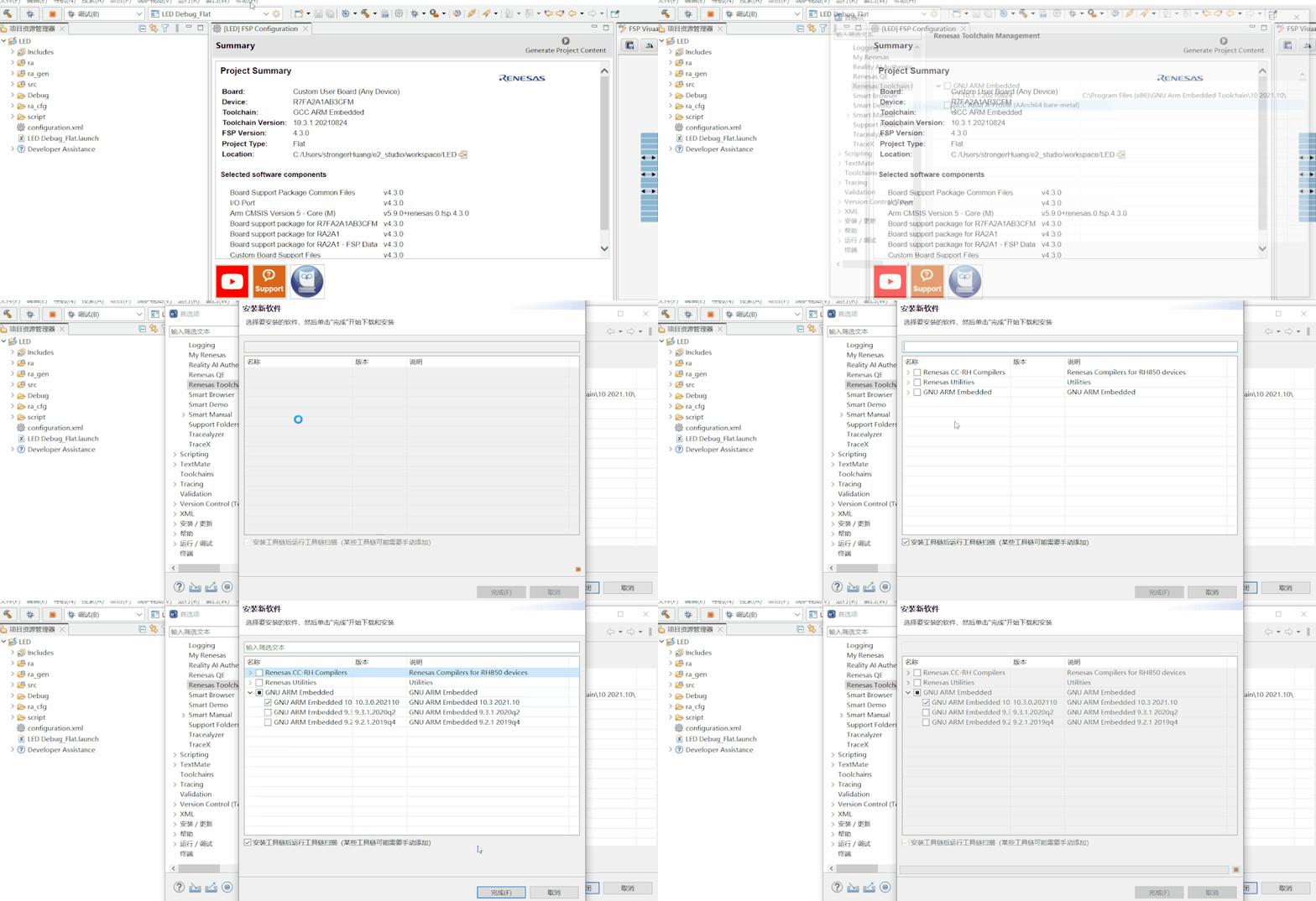
FSP软件包在线安装失败解决方案:可能大部分人都会在线安装,解决方法很简单:下载FSP软件包,离线安装即可。
本节相关的下载和安装具体细节,可以参看我分享的视频:
创建工程并点亮一个LED
上面安装 e2 studio 和 FSP对于大部分人来说,都不是难事,重点是要掌握 e2 studio 这个工具的使用方法。提醒:e² studio 由开源 Eclipse 集成环境开发而来,如果你使用过 Eclipse,则使用e² studio没有难度。
本节就结合瑞萨最新的 Cortex-M85内核(RA8系列)单片机给大家讲讲创建工程并点亮一个LED的方法。
1.设置工作空间
第一次打开e2studio,会让你设置工作空间保存地址(可以默认地址):
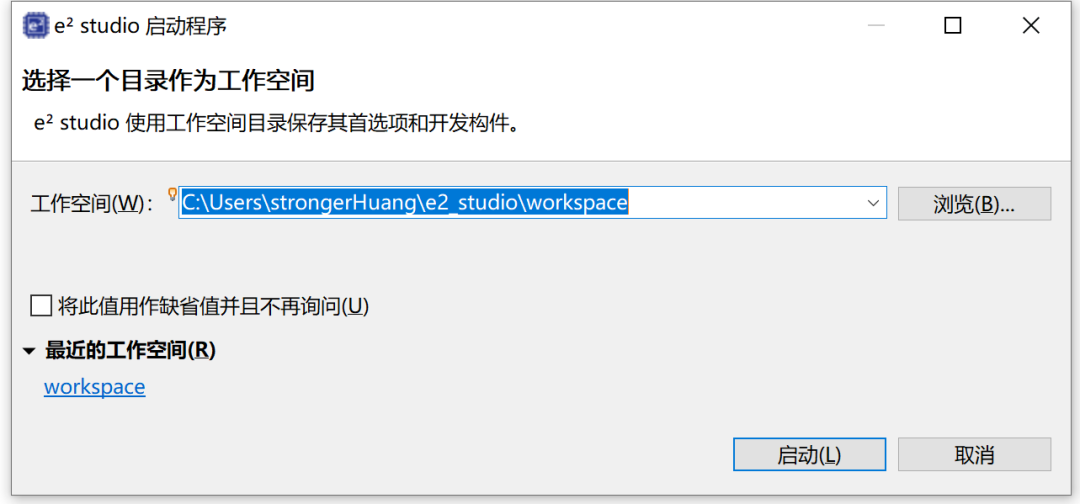
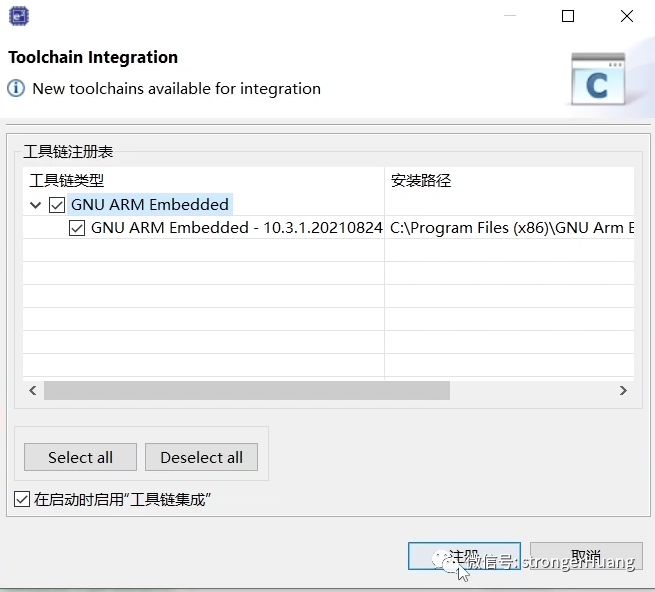
它也会提醒你登录账号(有就登录,没有关闭也可以使用):

2.新建(瑞萨)C/C++工程
通过菜单新建->C/C++项目:

输入工程名称(保存位置默认):

选择MCU类型,工具链以及调试器默认即可。

然后根据情况选择需要“组件”,最后生成工程:
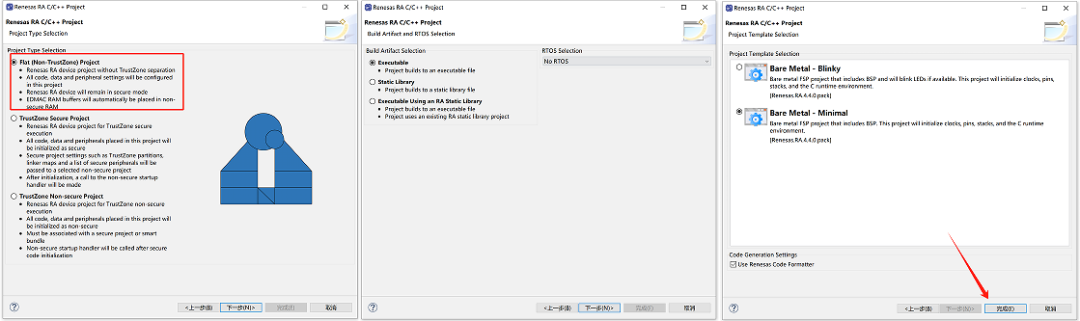
4.添加代码在hal-entry中添加应用代码,比如LED延时500ms亮灭交替:
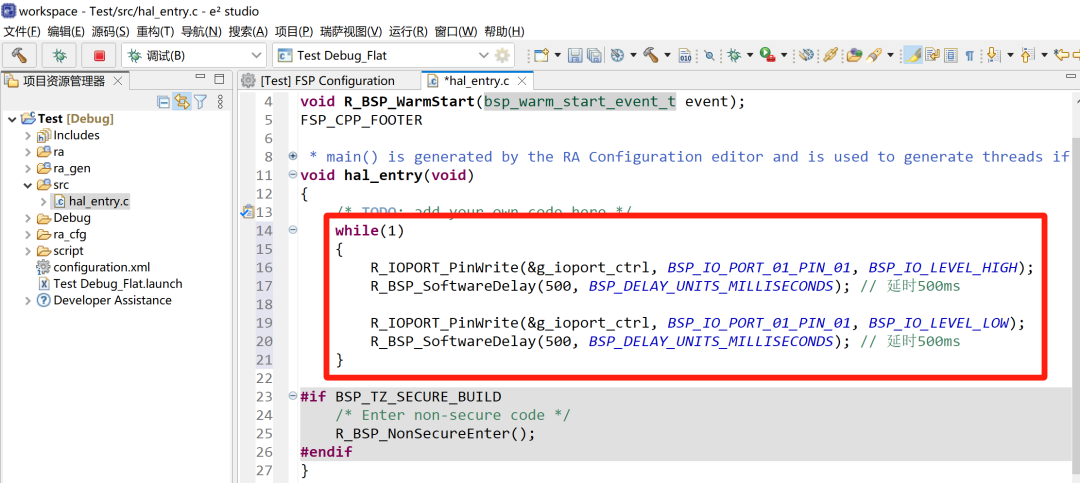
while(1){R_IOPORT_PinWrite(&g_ioport_ctrl, BSP_IO_PORT_01_PIN_01, BSP_IO_LEVEL_HIGH);R_BSP_SoftwareDelay(500, BSP_DELAY_UNITS_MILLISECONDS); // 延时500msR_IOPORT_PinWrite(&g_ioport_ctrl, BSP_IO_PORT_01_PIN_01, BSP_IO_LEVEL_LOW);R_BSP_SoftwareDelay(500, BSP_DELAY_UNITS_MILLISECONDS); // 延时500ms}
然后编译、下载到开发板,即可看到现象。看到这里,是不是觉得很简单?
是的,现在的开发工具对初学者都很友好,轻松几步就可以上手。
------------END------------关注公众号回复“加群”按规则加入技术交流群,回复“1024”查看更多内容。


新闻来源:strongerHuang,文中所述为作者独立观点,不代表icspec立场。更多精彩资讯请下载icspec App。如对本稿件有异议,请联系微信客服specltkj。