
页面加载中,请稍候
来源:恩智浦MCU加油站发布时间:2023-02-282325浏览
询问 AI配置FATFS和 SDIO功能
编译项目代码
插入SD卡
烧录二进制文件到开发板
准备工作
配置RT-Thread编译下载工程
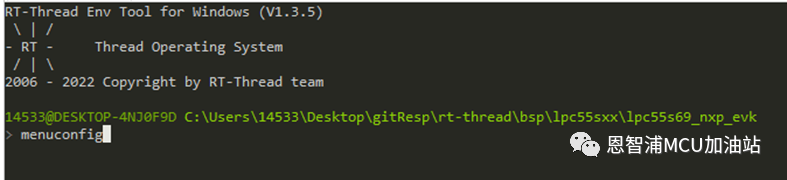
1. 进入\rt-thread\bsp\lpc55sxx\lpc55s69_nxp_evk 目录,打开RT-Thread scons命令行配置工具, 输入menuconfig 进入配置界面:
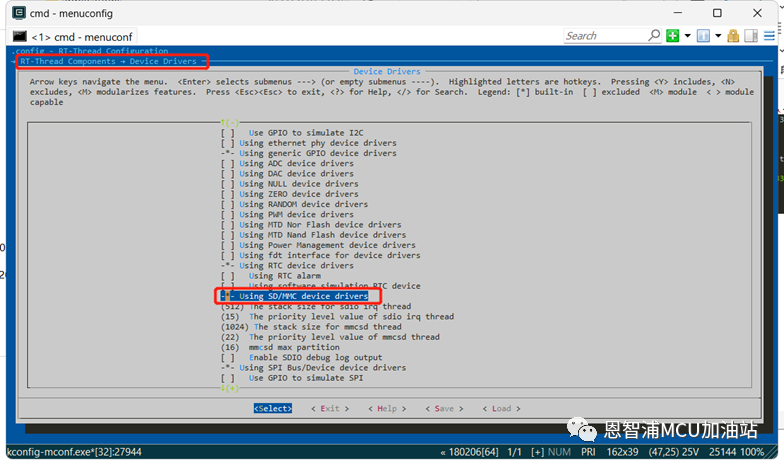
找到 RT-Thread Components ->Device Drivers, 选择 Using SD/MMC device drivers:
2. 切换到 Hardware Drivers Config -> On-chip Peripheral Drivers 选项卡下,选上Enable SDIO SD Card Interface
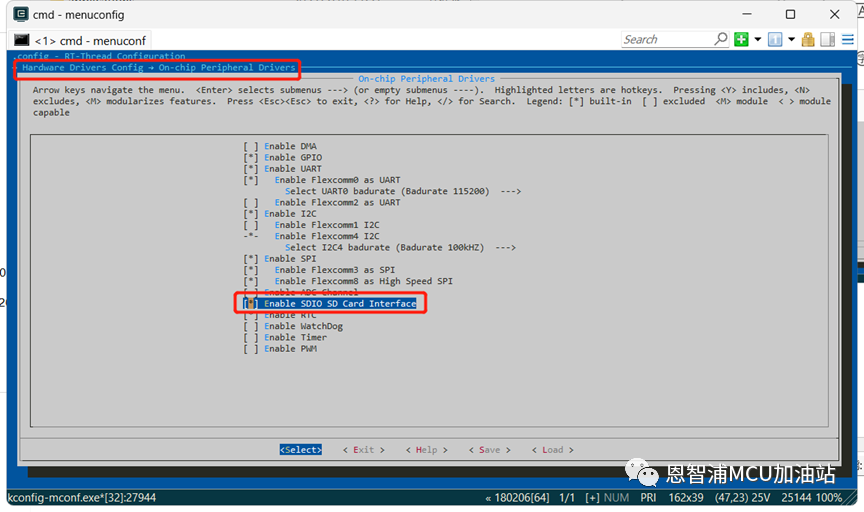
到此为止RT-Thread的SD/MMC驱动和LPC55S69的SDIO外设驱动就算配置上了,退回到scons命令行界面,输入 scons –target=mdk5 生成新的MDK工程

看到Keil-MDK project has generated successfully! 说明 Keil工程生成成功。
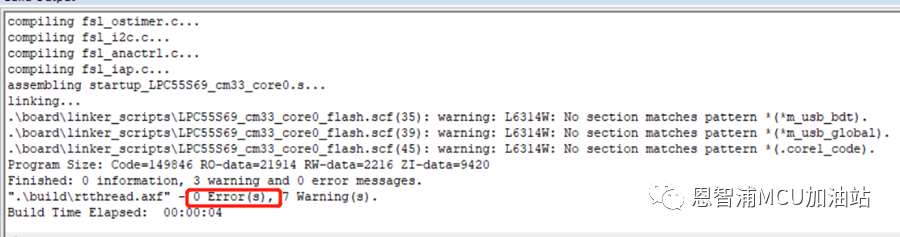
3. 双击打开Project.uvprojx Keil工程文件(我的Keil版本V5.38),编译工程,下载到开发板:
4. 下载后按一下板子上的复位按键,看到LED开始闪烁,串口会打印如下log:
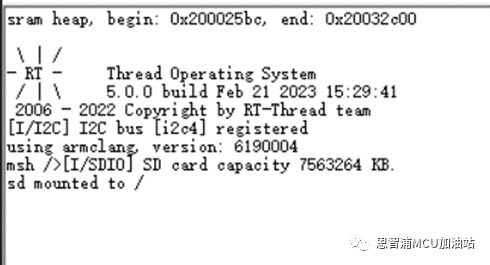
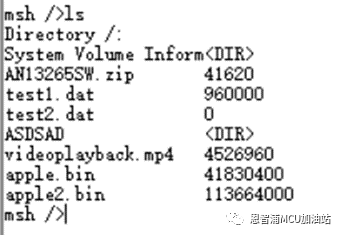
可以看到,RT-Thread系统已经成功识别了SD卡,并且成功将FAT32系统挂载到了根目录下。可以用ls检查下是否挂载成功:
在msh中操作SD卡
烧录完成后,我们就可以在RT-Thread的msh环境中愉快地操作SD卡了。
首先,我们可以通过help命令查看此时msh中支持哪些命令:
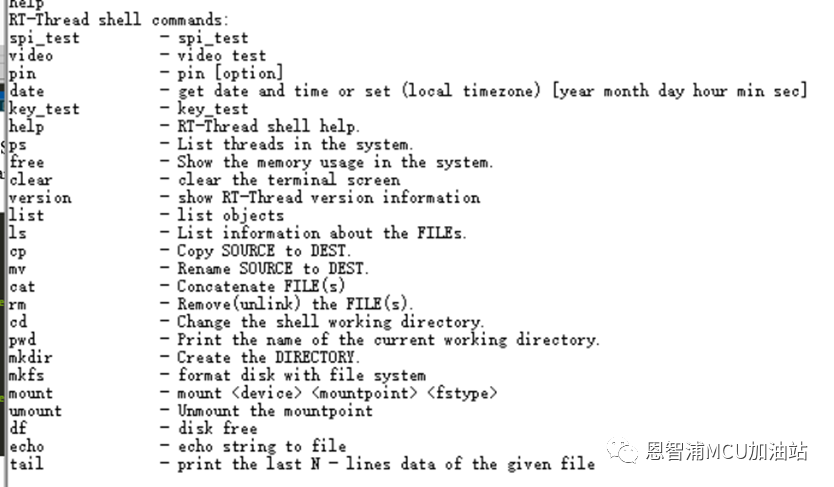
可以看到,这里有很多命令,我们接下将会使用到的有:
文件操作命令——ls/cp/mv/cat/rm
可以写文件的命令——echo
目录操作命令——cd/pwd/mkdir
文件系统操作命名——mkfs/mount/umount/df
使用过Linux的朋友应该会对上面这些命令感到熟悉。
我将会在msh中演示——如何通过这些命令对SD卡进行一些操作。
查看设备: list device
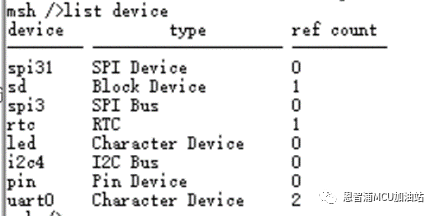
格式化SD卡: 初次使用的SD卡,可能没有文件系统,或者文件系统不是FAT格式的,需要将SD卡格式化为FAT文件系统,RT-Thread后续才能挂载成功。
注意:格式化操作会导致SD卡上已有数据全部丢失;因此,在执行格式化操作前,请确认SD卡上没有重要数据,或者你已对SD卡上的重要数据进行了备份。
接下来,我们可以通过mkfs命令对SD卡进行格式化:输入 mkfs sd:
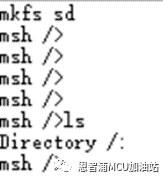
mkfs执行会持续一段时间,请耐心等待(具体因不同SD卡容量和速度等级而异,我的8GB卡消耗了2秒钟)。
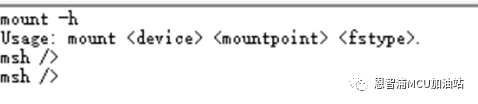
挂载文件系统: 可先输入mount -h 来看下mount命令怎么用:
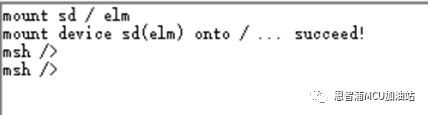
了然,输入 mount sd / elm, 将SD设备挂载根目录下,使用elm(FAT32)文件系统
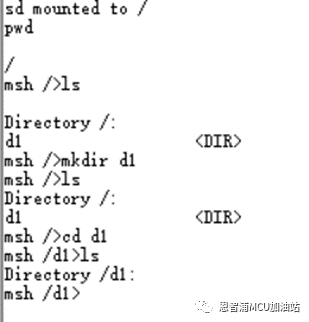
简单的目录操作测试: 相信这些Linux常用文件操作命令不需要解释了。
小结
可以看到,在基于RT-Thread系统的项目中,我们没有添加任何代码,就可以实现对LPC55S69_EVK开发板上的SD卡进行文件系统、目录、文件相关操作。这是因为RT-Thread系统本身已经积累了大量优秀开发者的工作成果,其中包括SDIO驱动框架、FATFS支持、芯片厂的SDIO驱动。下一篇我们将继续基于RT-Thread 操作系统的文件系统支持,驱动SPI LCD来实现播放视频的效果。恩智浦MCU加油站
这是由恩智浦官方运营的公众号,着重为您推荐恩智浦MCU的产品信息、开发技巧、教程文档、培训课程等内容。

长按二维码,关注我们
新闻来源:恩智浦MCU加油站,文中所述为作者独立观点,不代表icspec立场。更多精彩资讯请下载icspec App。如对本稿件有异议,请联系微信客服specltkj。
暂无评论哦,快来评论一下吧!

2026-07-04

2026-07-18