45张图带你从入门到精通学习WireShark!
来源:一口Linux发布时间:2022-12-04935浏览
询问 AI一、什么是WireShark?
Wireshark 是一个开源抓包工具或者叫网络嗅探器,用于分析网络流量和分析数据包。
其实WireShark以前的名字不叫WireShark,以前都叫做Ethereal,于1998 年首次开发,直到 2006 年才改为 Wireshark。
Wireshark 在网络排障中使用非常频繁,显示了网络模型中的第 2 层到第 5 层(链路层、网络层、传输层、应用层),不管是网络工程师、网络安全工程师、黑客、软件开发工程师,平时都会用到Wireshark。
二、WireShark下载与安装
2.1 WireShark下载
首先,我们访问WireShark的官网地址https://www.wireshark.org/
点击【Download】:
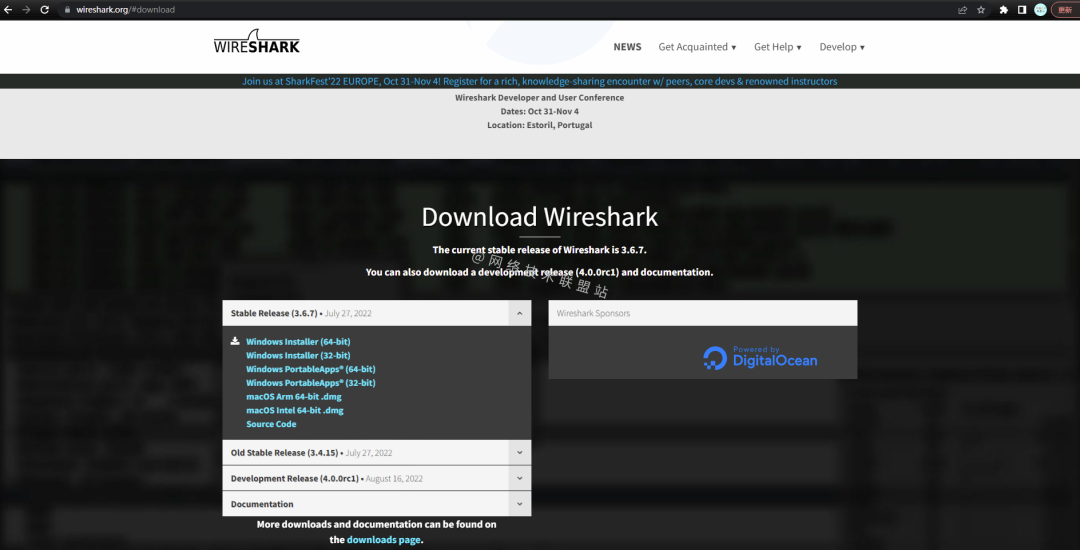 WireShark界面
我们看到WireShark下载有windows系统的、mac系统的以及Linux系统的,我们这里以Windows系统为例,点击【Windows Installer (64-bit)】。
这里下载的是最新版本即3.6.7版本,如果你想下载旧版本的,可以点击下载界面下的【Old Stable Release】:
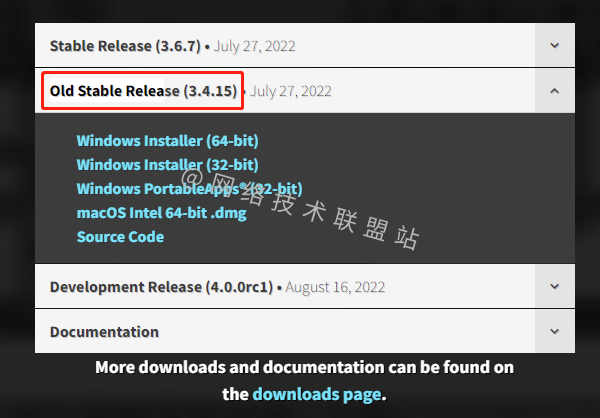 WireShark旧版本
2.2 WireShark 安装
WireShark下载好后就是安装了,直接双击程序:
 WireShark程序
然后像安装普通软件一样,一直下一步就行,不想安装在系统盘,自行改下位置。
2.3 WireShark 安装成功
WireShark 安装成功后,我们点开看下:
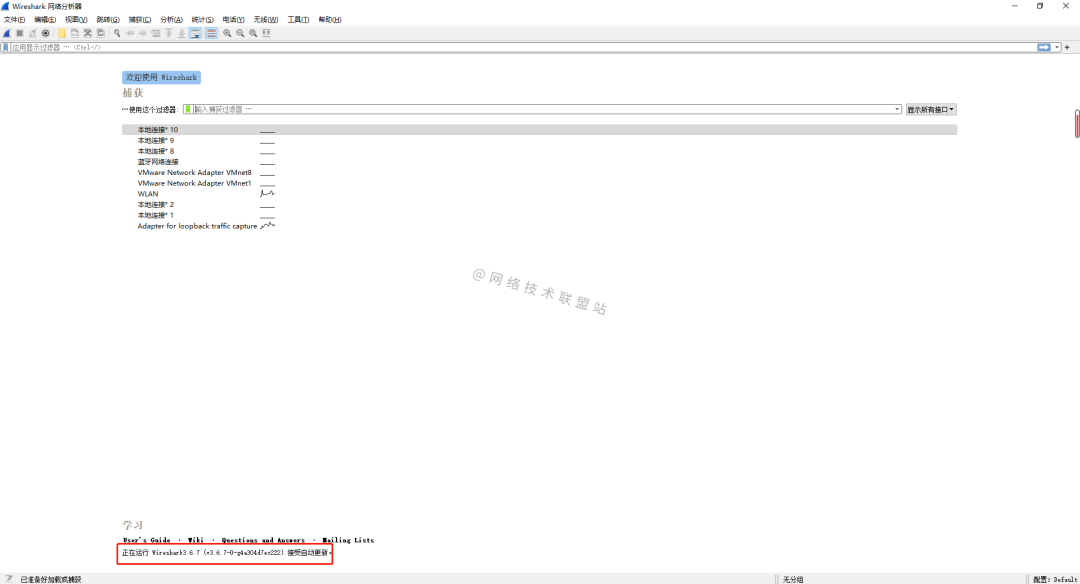 WireShark 安装成功
我们看到安装好的版本就是刚刚我们下载的。
下面我们来介绍一下WireShark的使用。
三、WireShark 的使用
3.1 选择监听的网络
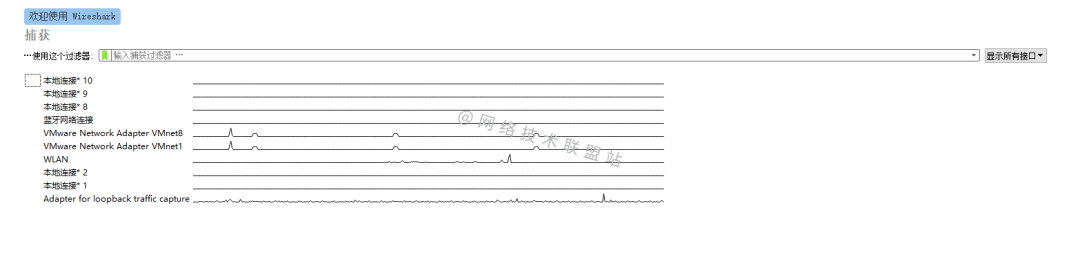 选择监听的网络
每个人的场景不一样,如果你连接的是有线网络,那么你就选择本地连接的某个网络,我这里是无线网WAN:
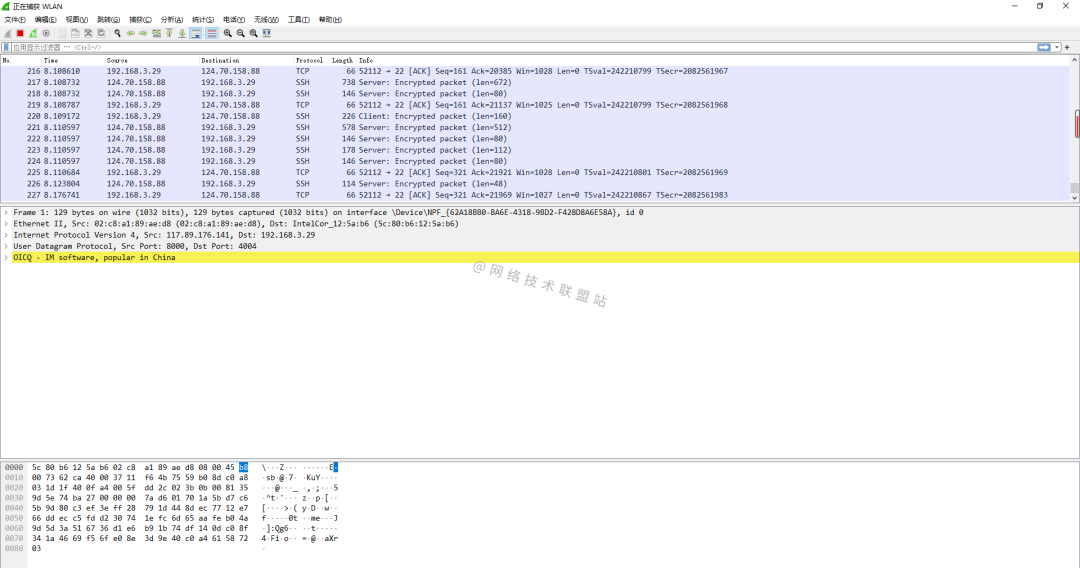 无线网WAN
如果你点进去,能够看到数据包在不停的刷,那么就表明你选择的网络是正确的。
学习更多网络技术,关注公众号【网络技术联盟站】:
3.2 WireShark 界面简单介绍
WireShark 界面包含:
- 菜单栏
- 工具栏
- 数据包列表面板
- 数据包详细信息面板
- 数据包字节信息面板
具体请看下图:
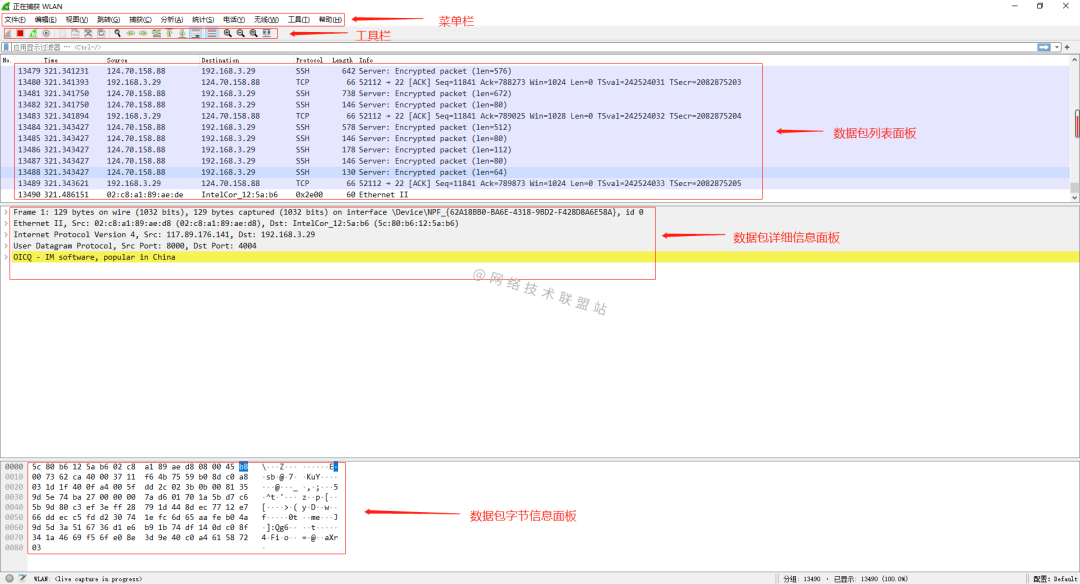 WireShark 界面
3.3 开始抓包和停止抓包
如果想要开始抓包,就点击:
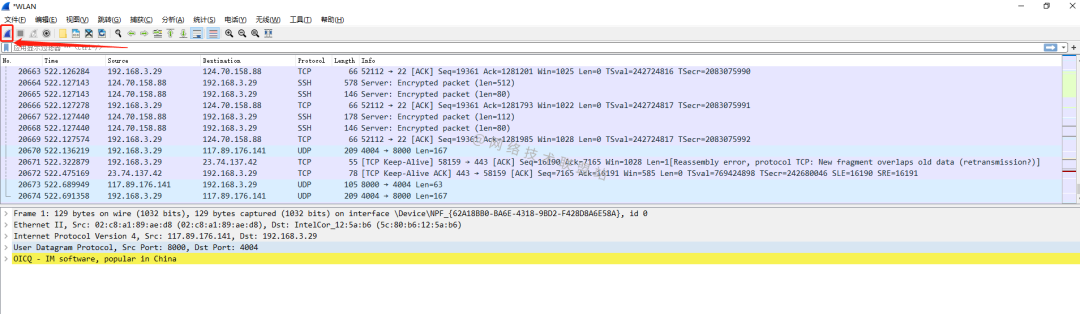 开始抓包
开始抓包如果想要停止抓包,就点击:
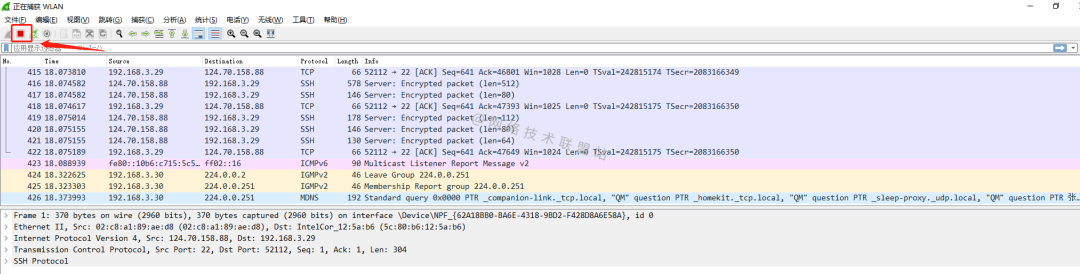 停止抓包
停止抓包抓包过程中想要清空抓包列表,就点击:
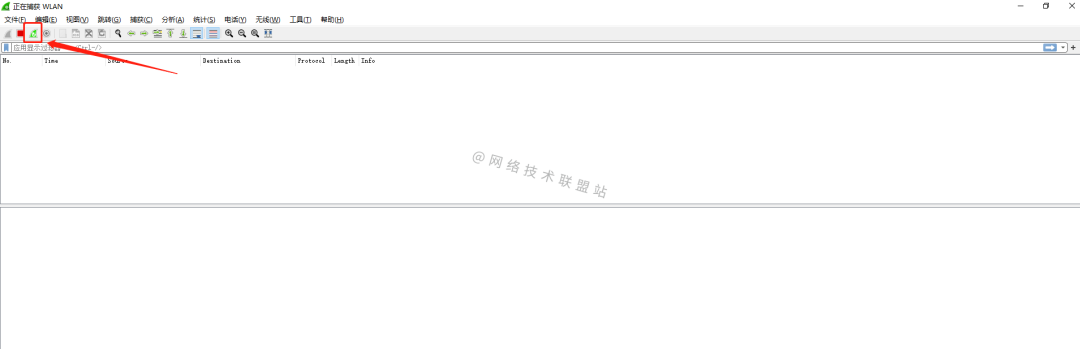 清空抓包列表
3.4 抓包信息分析
会开始/停止抓包,那么抓到的包如何分析呢?
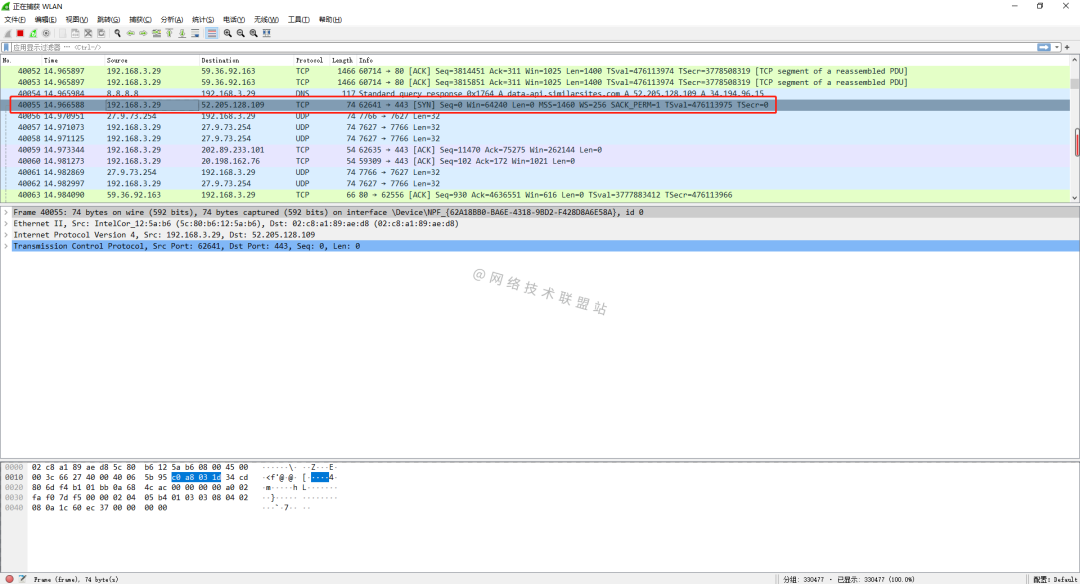
我们随便拿个包看下:
我们可以双击打开这个报文:
得到这样的界面:
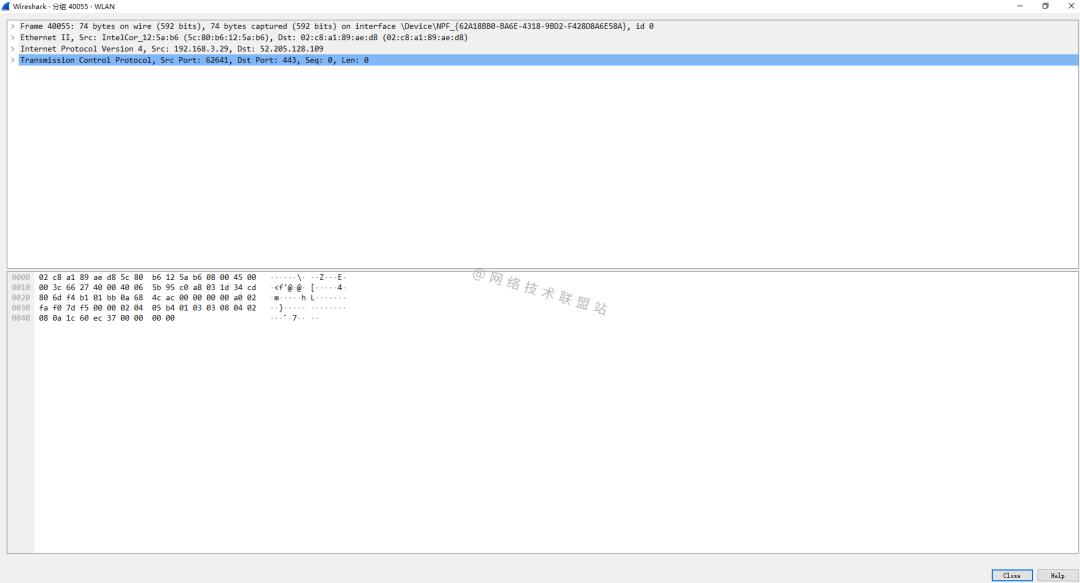
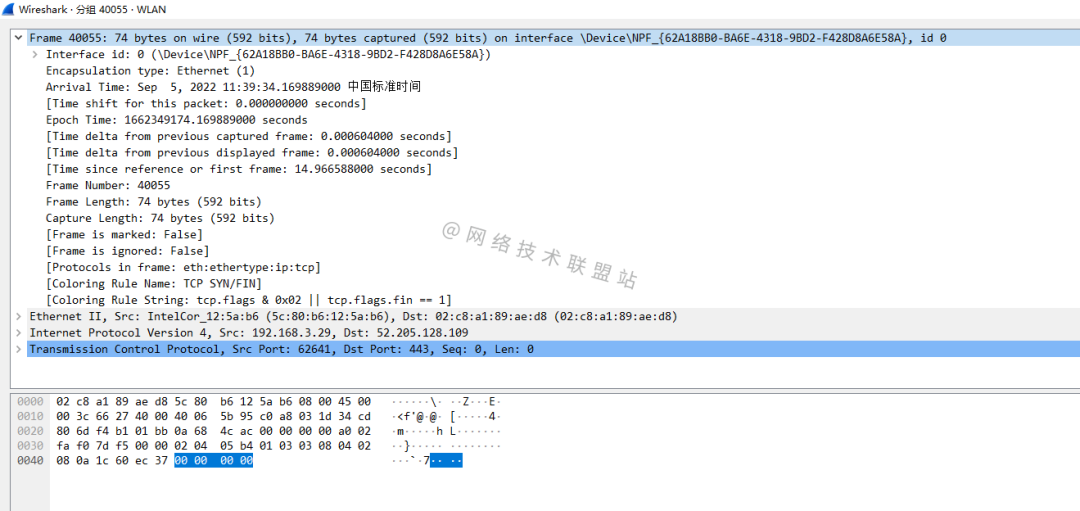
- Frame 40055:数据帧,编号为40055,数据帧就是我们抓到的这个包发送的数据,74字节,代表发送数据的大小有74字节的大小。
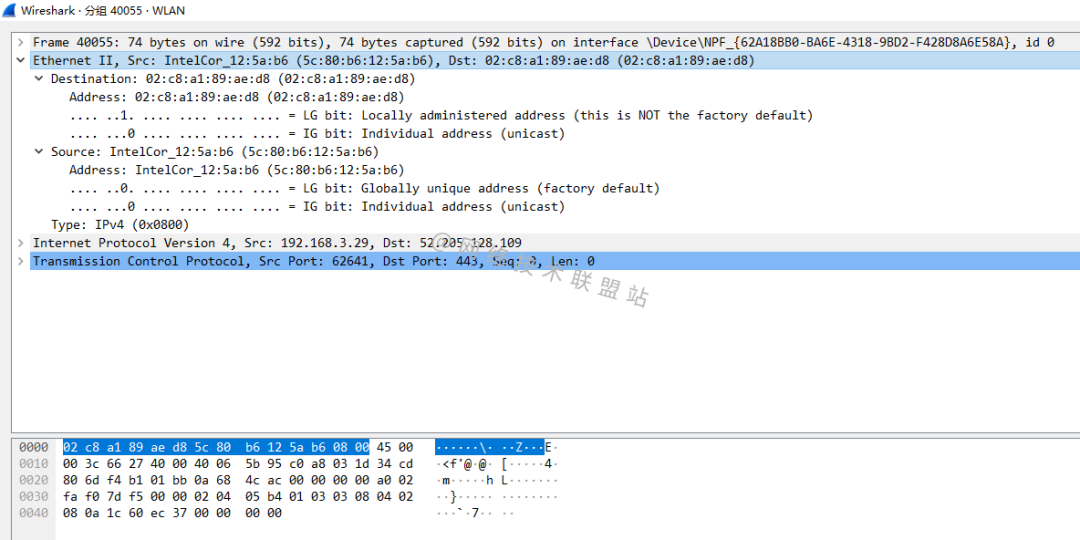
- Ethernet II, Src: IntelCor_12:5a:b6 (5c:80:b6:12:5a:b6), Dst: 02:c8:a1:89:ae:d8 (02:c8:a1:89:ae:d8):以太网、二层,源目mac地址分别为
5c:80:b6:12:5a:b6和02:c8:a1:89:ae:d8。
- Internet Protocol Version 4, Src: 192.168.3.29, Dst: 52.205.128.109:ipv4、三层,源目ip地址分别为
192.168.3.29和52.205.128.109。
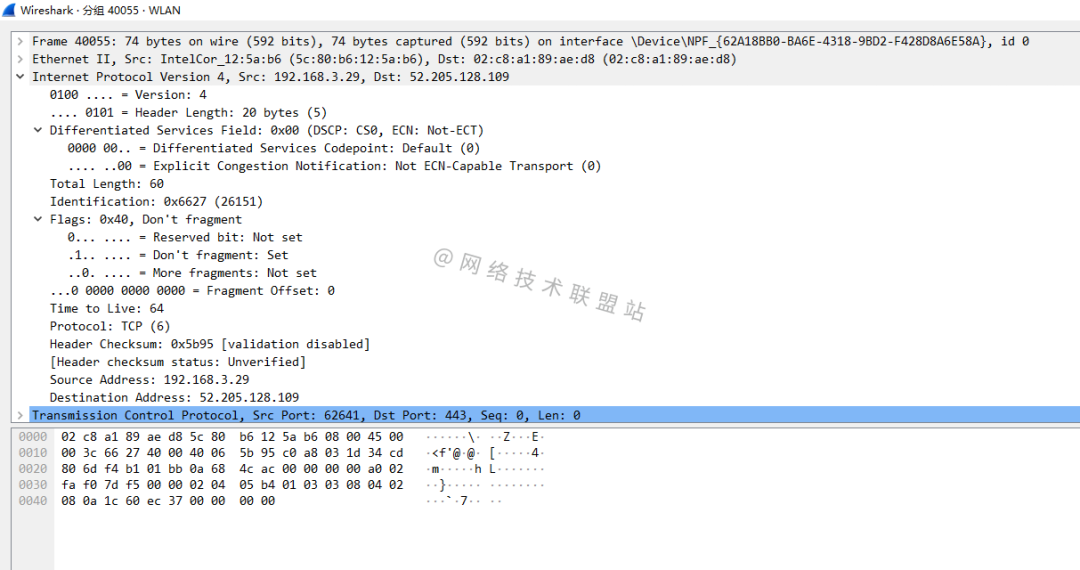
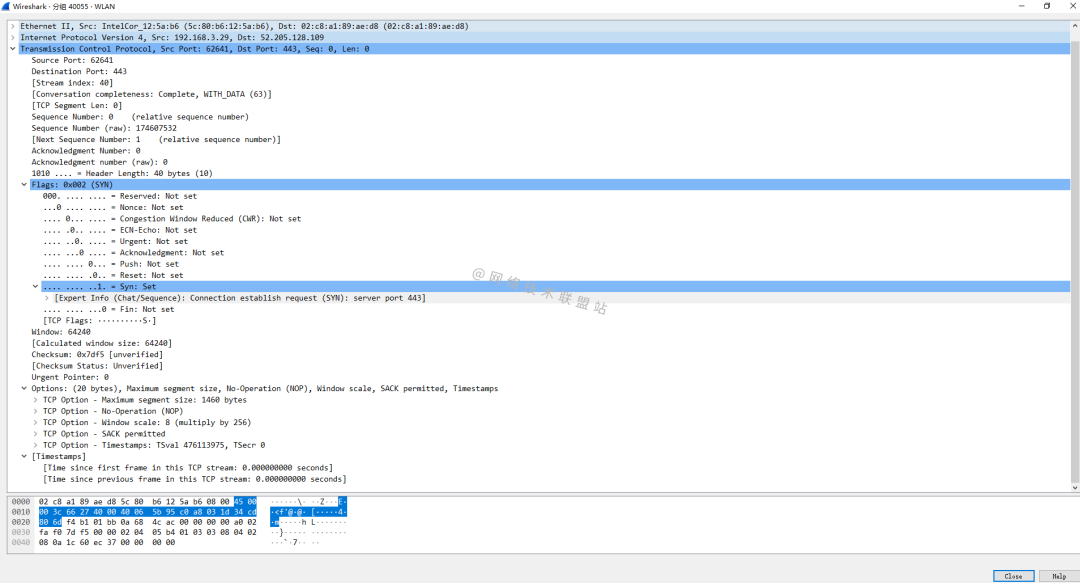
- Transmission Control Protocol, Src Port: 62641, Dst Port: 443, Seq: 0, Len: 0:TCP协议,源目端口号分别为62641和443,序列号为0,数据长度为0.
3.5 WireShark 会话着色规则
网上也有介绍WireShark会话着色规则的,不过都不是很全面。
想要看到最全的默认着色规则,需要这样:
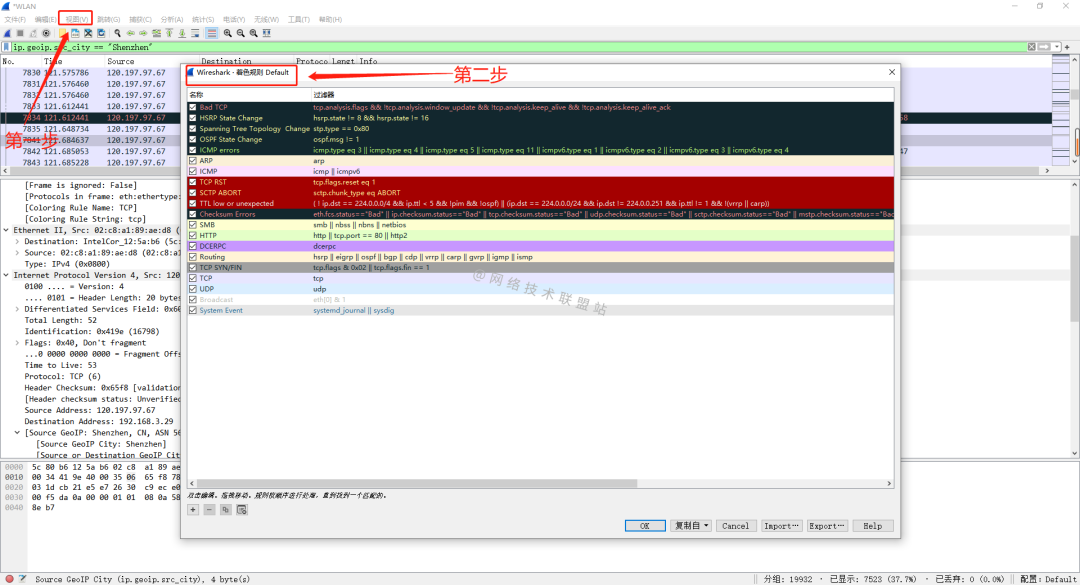
这样我们就能看到所有的默认着色规则,我们需要记住这些默认的规则,这样的话就能很轻易的判断出每条会话属于什么类的信息。
3.6 WireShark 过滤器
Wireshark 中有两种类型的过滤器:第一个是捕获过滤器,另一个是显示过滤器。
捕获过滤器
捕获过滤器在启动捕获操作之前建立,参数只记录和存储用户想要分析的流量,一旦捕获操作开始,就不可能修改这种类型的过滤器。
显示过滤器
显示过滤器包含适用于所有捕获数据包的参数,可以在启动捕获操作之前设置此类过滤器,然后再调整或取消它,还可以在操作进行时建立它,显示过滤器将数据保存在跟踪缓冲区中,隐藏用户不感兴趣的流量并仅显示用户希望查看的信息。
Wireshark 有非常丰富的内置过滤器库,可帮助用户更好地监控他们的网络,想要使用Wireshark过滤器,可以在Wireshark工具栏下方输入相关规则:
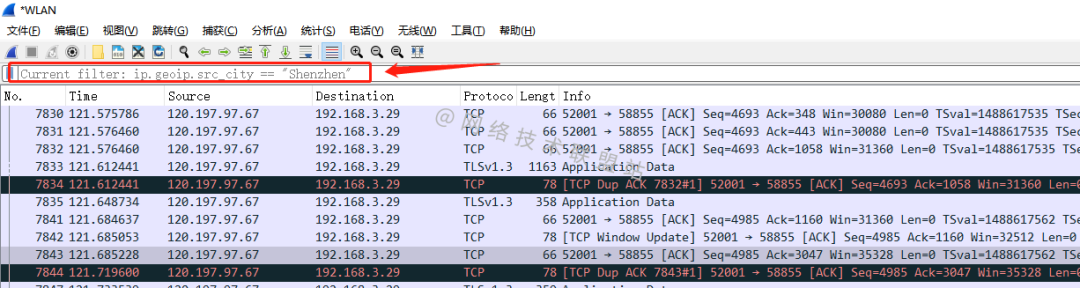
尽管 Wireshark 拥有全面的过滤功能,但记住这些语法通常会很棘手,因为规则太多了,你压根顾不过来,所以,这里瑞哥给大家介绍一些常用的规则,足够大家平时使用了,至于遇到一些特殊场景的规则,谷歌一下就行。
❗❗❗ 注意:确保输入任何过滤器时显示过滤器背景为绿色,否则过滤器无效!
有效的过滤器:
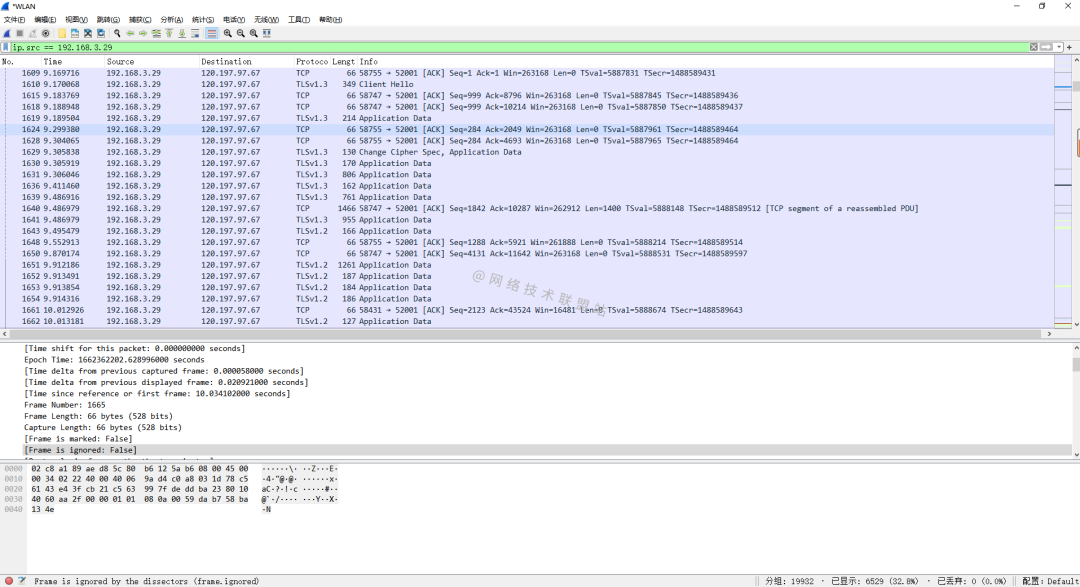 有效的过滤器
无效的过滤器:
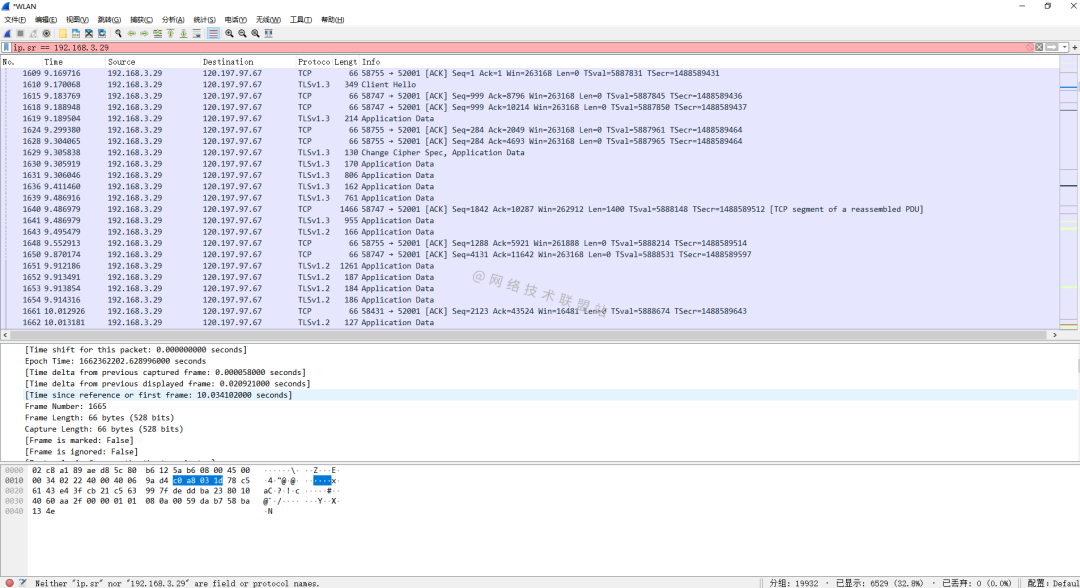 无效的过滤器
3.6.1 链路层协议
显示 ARP 流量:
arp
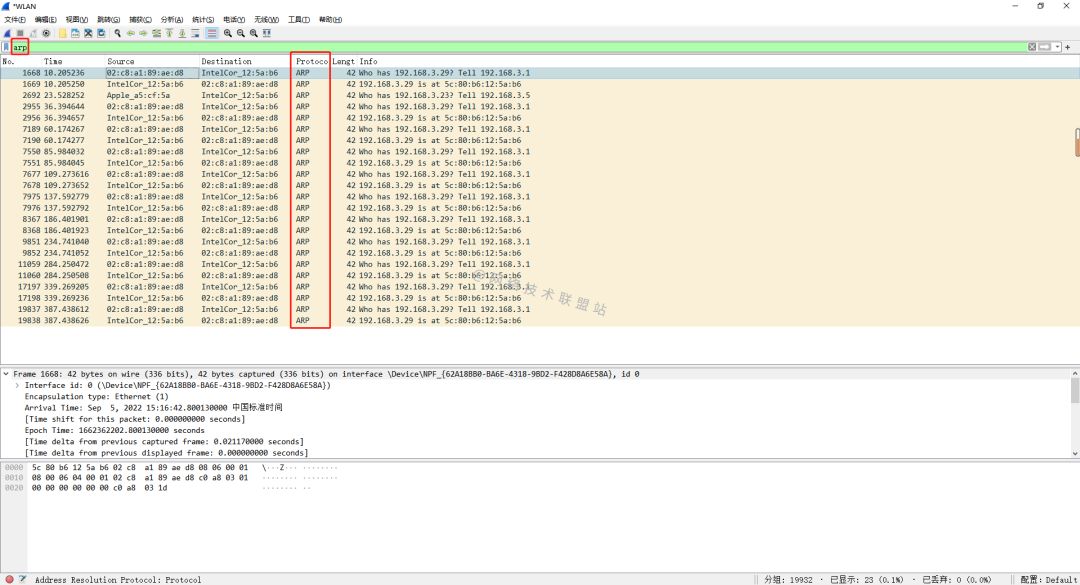
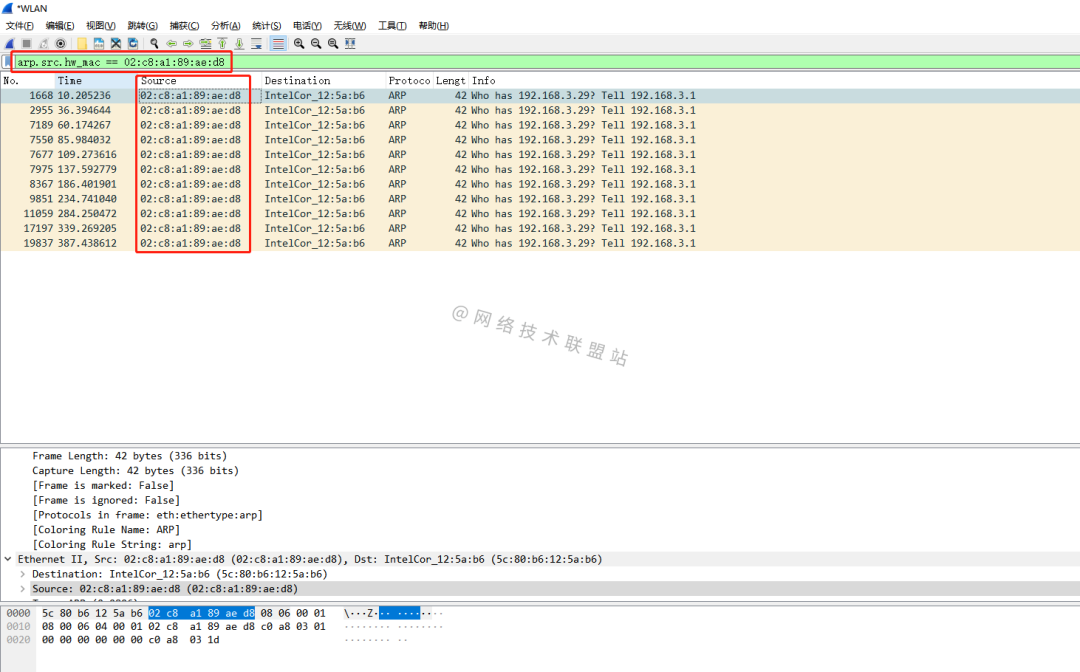
显示从 MAC 地址为02:c8:a1:89:ae:d8的设备发送的 ARP 协议帧:
arp.src.hw_mac==02:c8:a1:89:ae:d8
显示从 IP 地址为192.168.3.29的设备发送的 ARP 协议帧:
arp.src.proto_ipv4==192.168.3.29
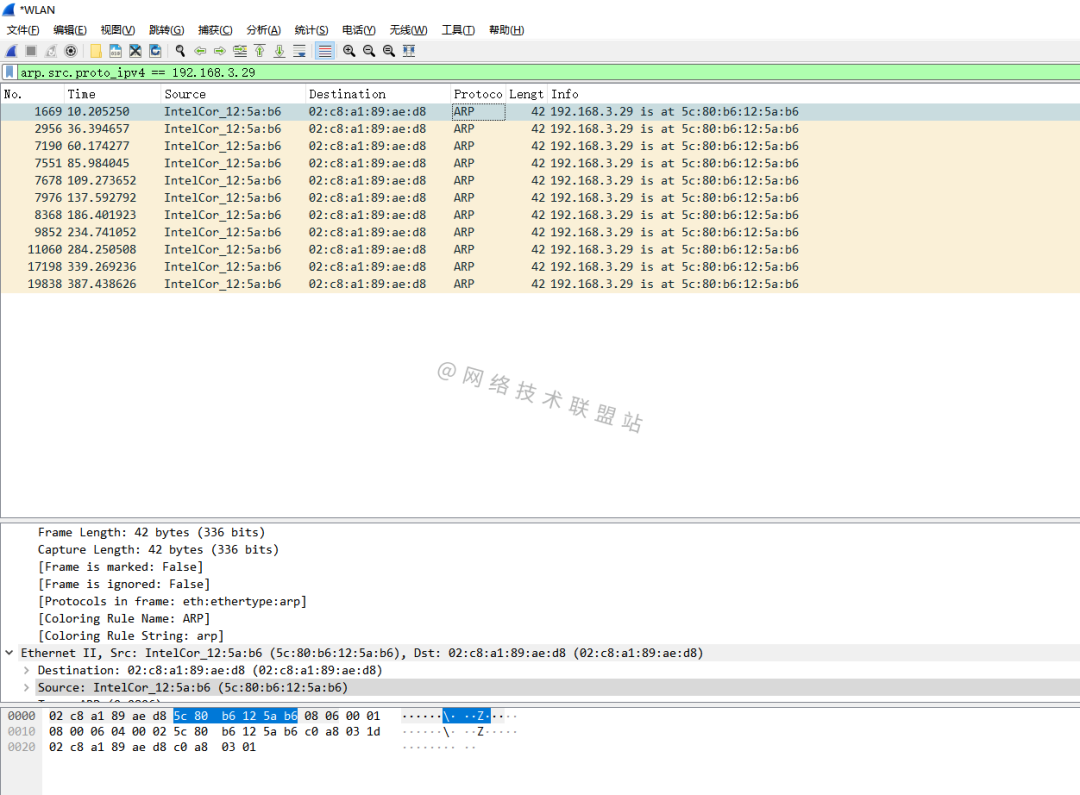
显示以太网流量:
eth
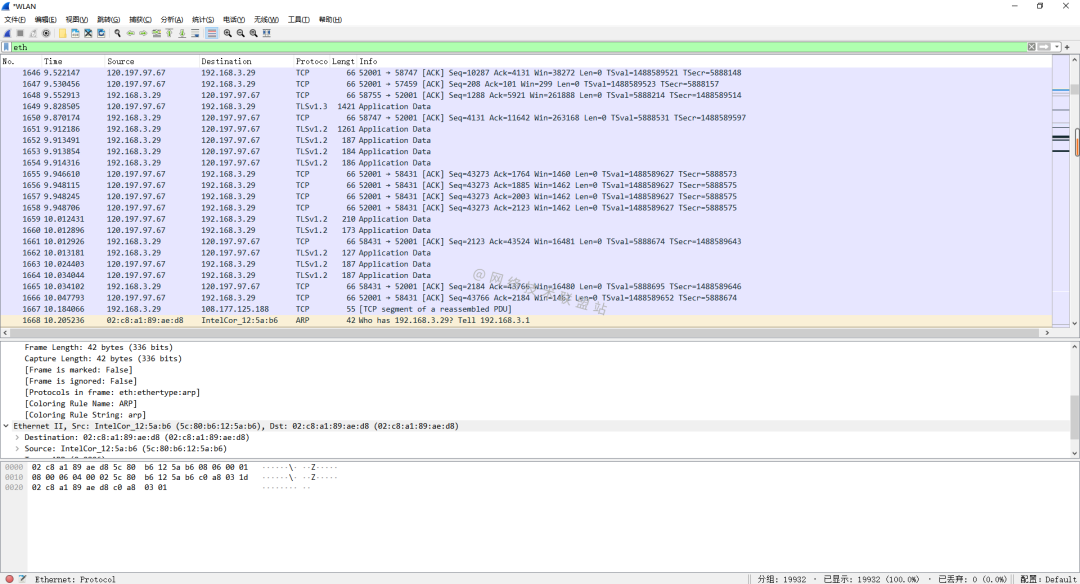
3.6.2 网络层协议
源 IP 地址:
ip.src==192.168.3.29
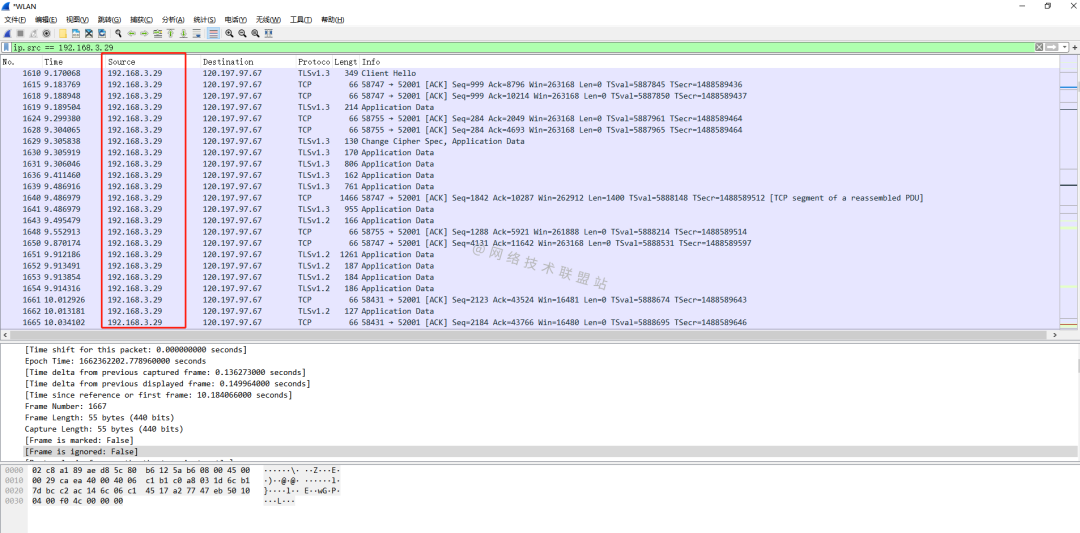
目标 IP 地址:
ip.dst==192.168.3.29
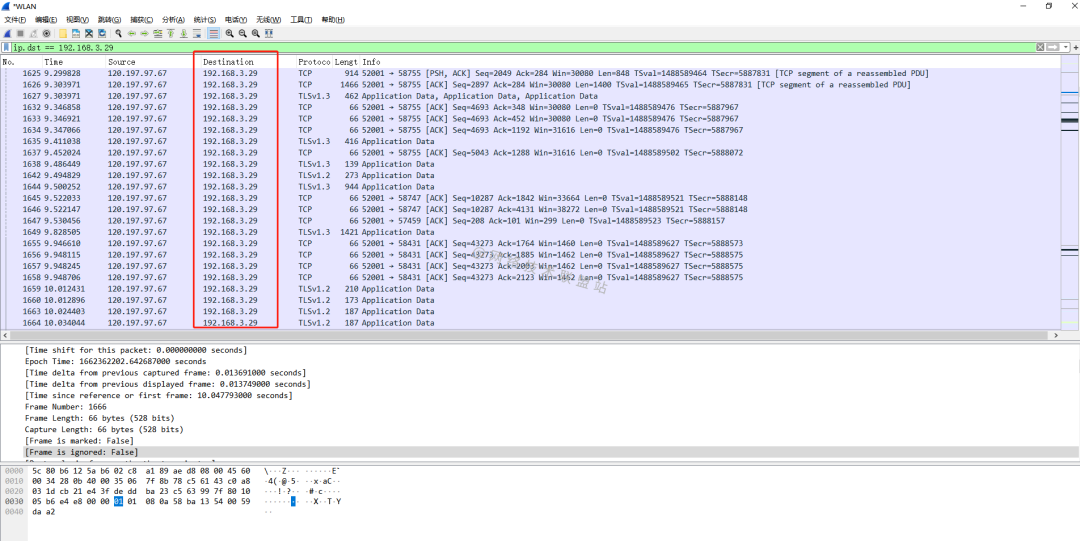
指定 IP 地址,不论其是源ip还是目的ip:
ip.addr==192.168.3.29
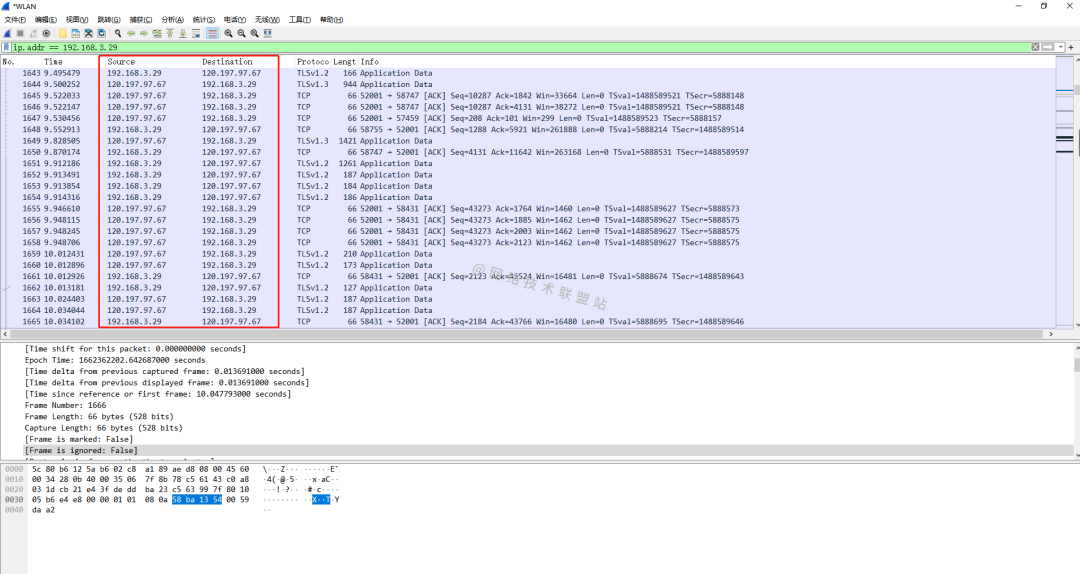
也可以使用:
ip.src==192.168.3.29||ip.addr==192.168.3.29
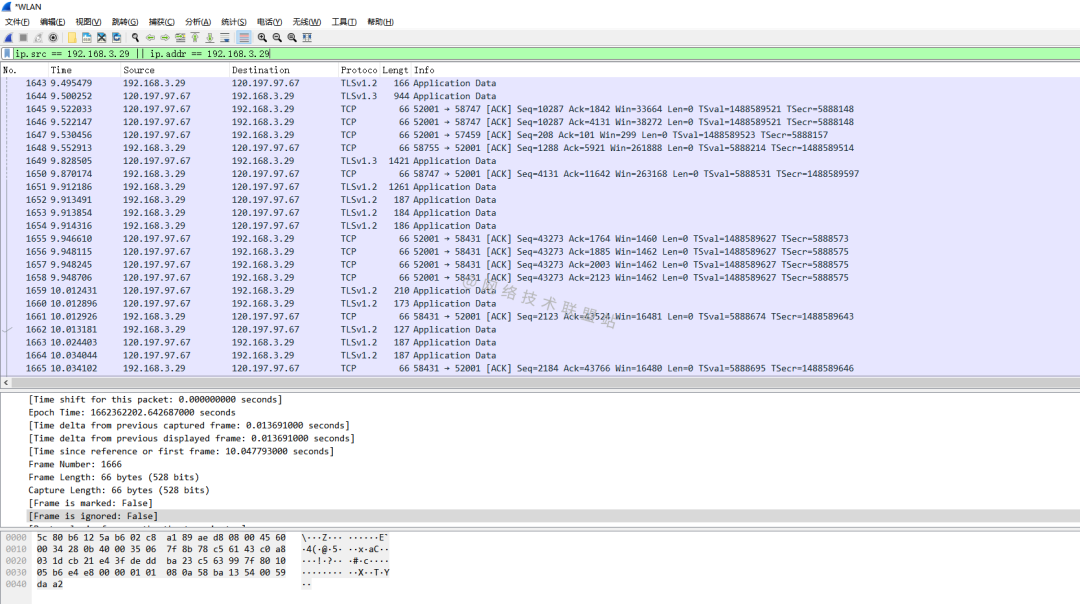
💡 Tip:两者是一个效果,||是或者的意思
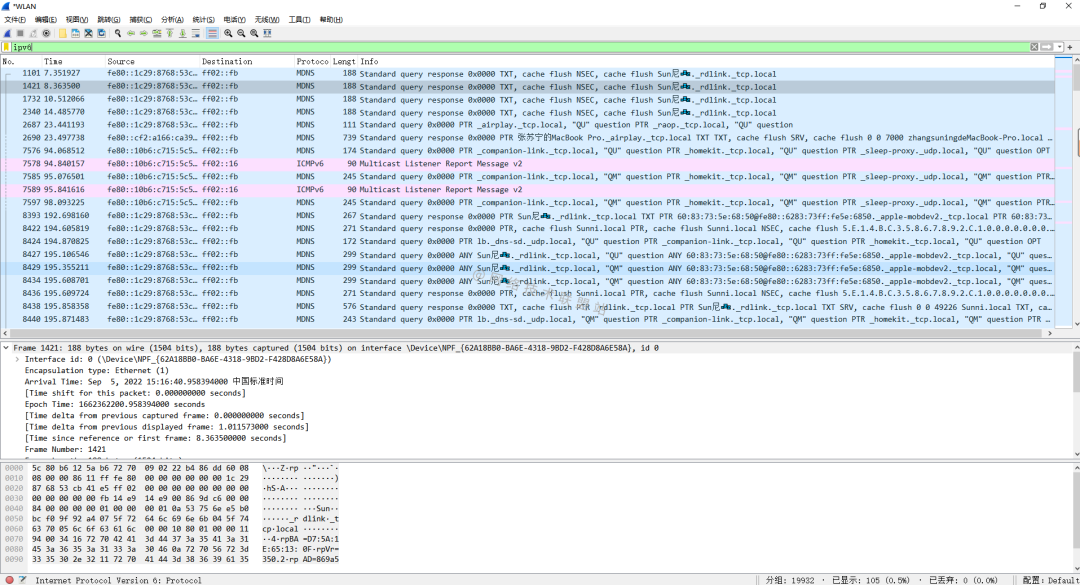
显示 IPv6 流量:
ipv6
3.6.3 传输层协议
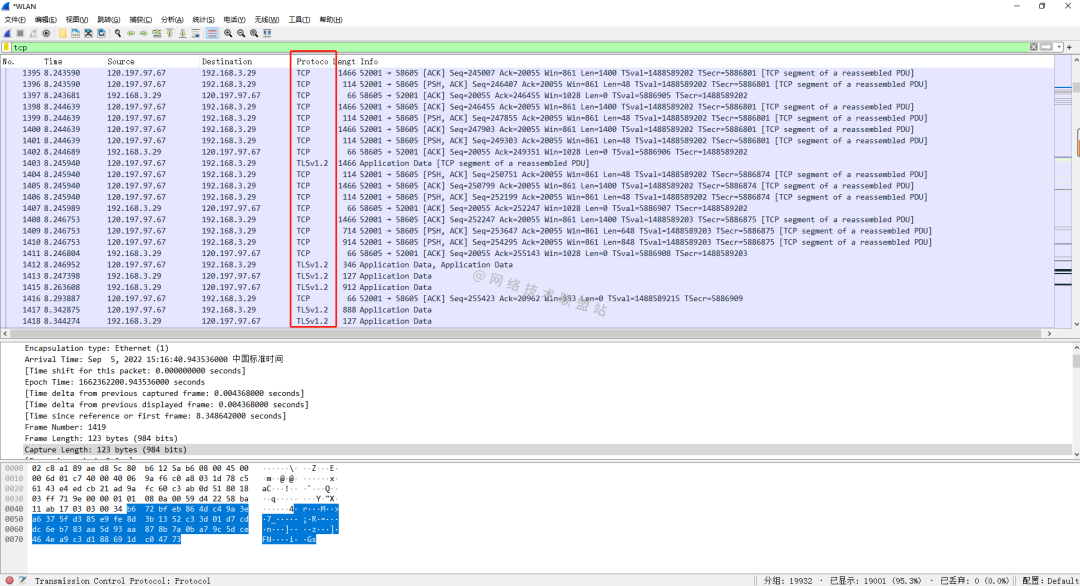
查看 TCP 流量:
tcp
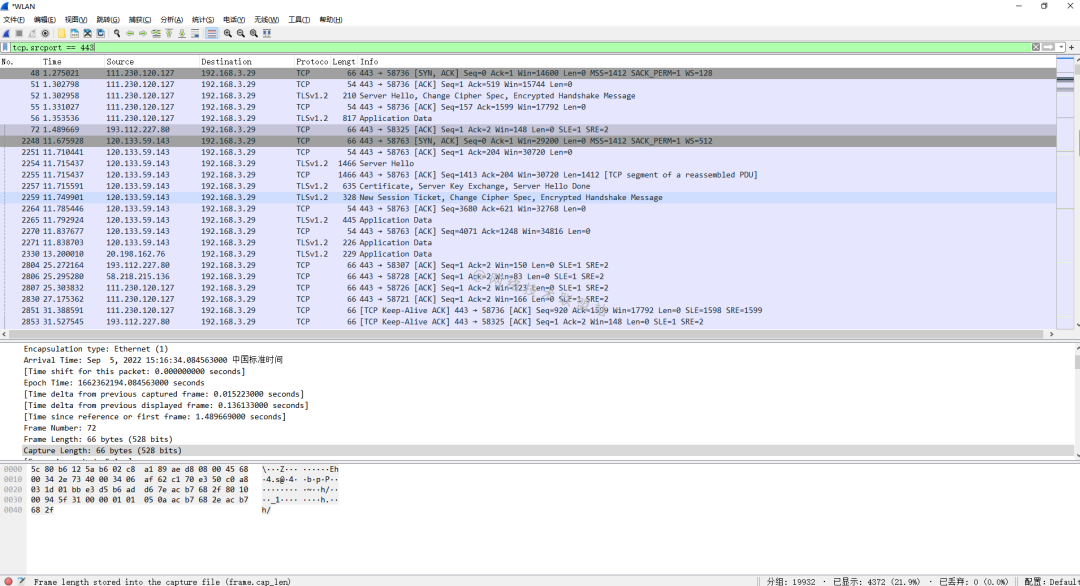
tcp 源端口 443 的流量:
tcp.srcport==443
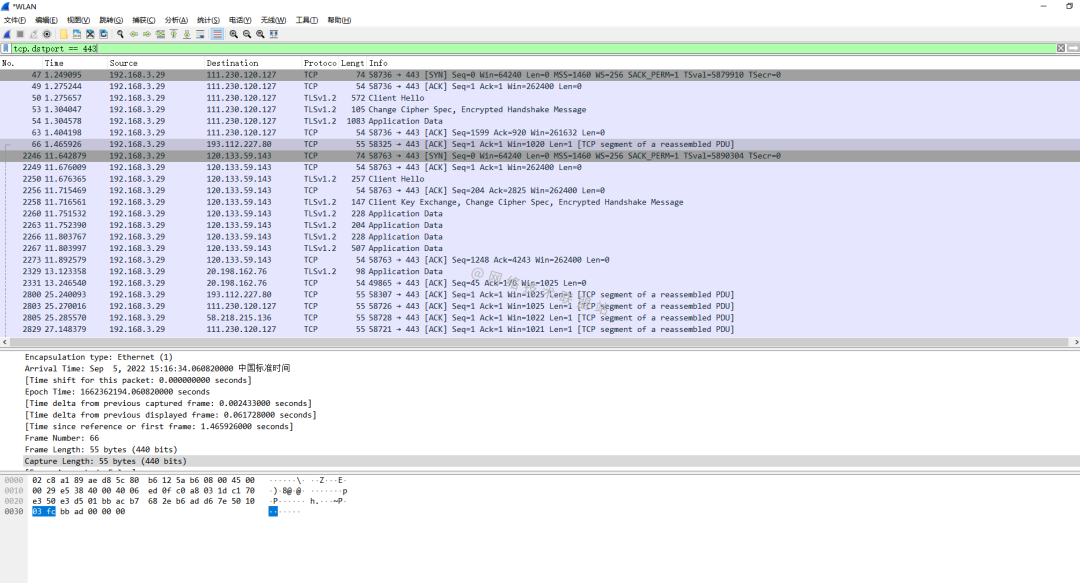
tcp 目的端口 443 的流量:
tcp.dstport==443
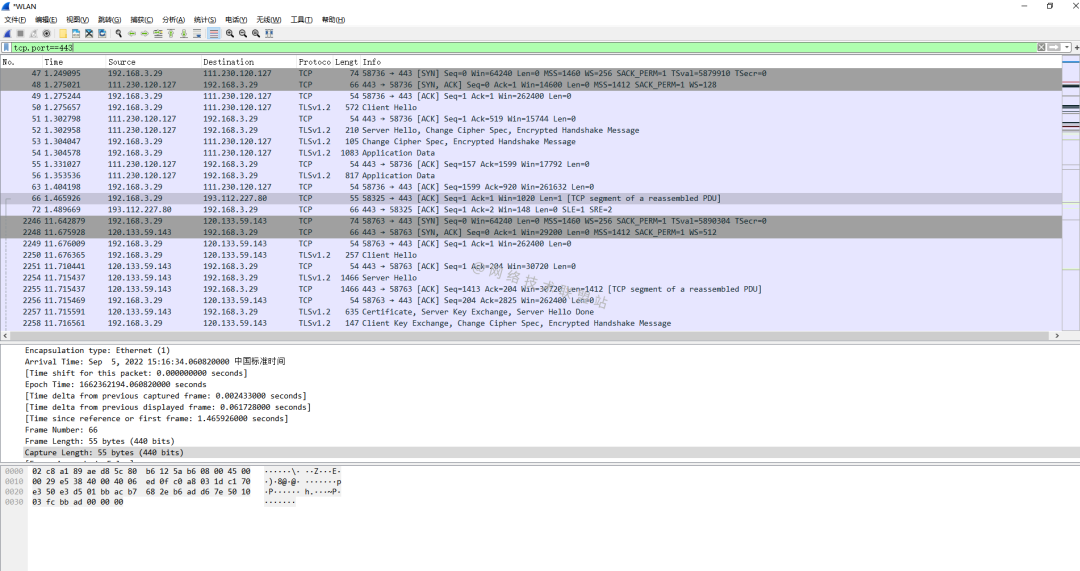
tcp 指定端口443的流量,不论其是源端口还是目的端口:
tcp.port==443
其等价过滤表达式和ip地址一样用||连接:
tcp.srcport==443||tcp.dstport==443
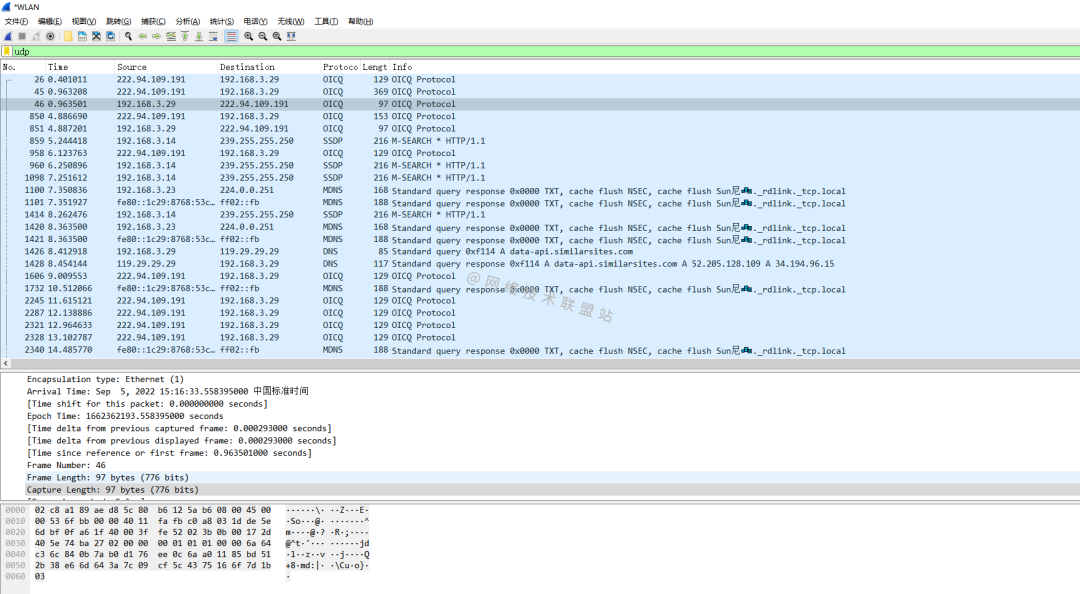
查看 UDP 流量:
udp
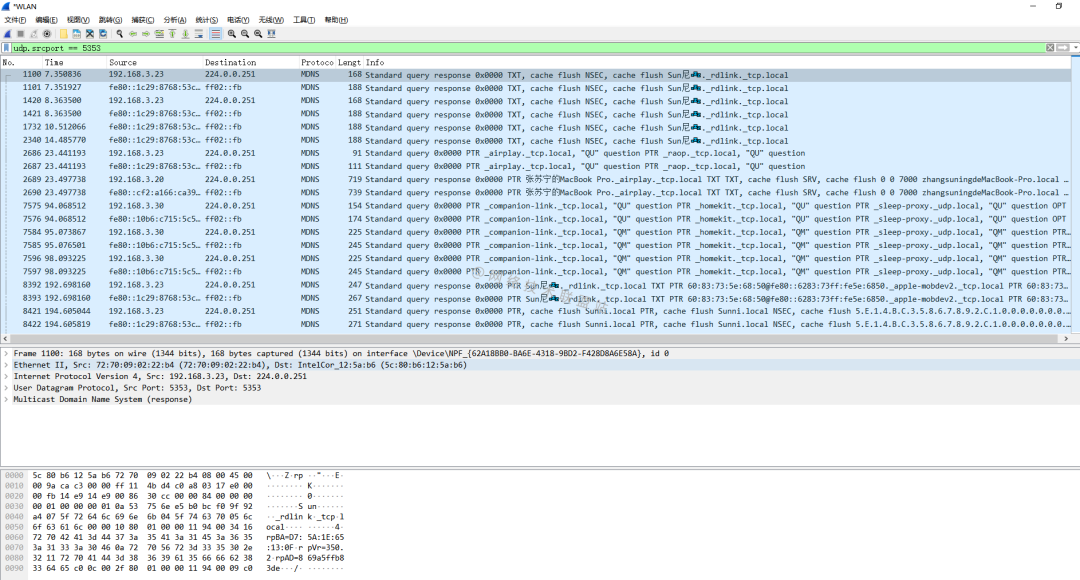
udp 源端口 5353 的流量:
udp.srcport==5353
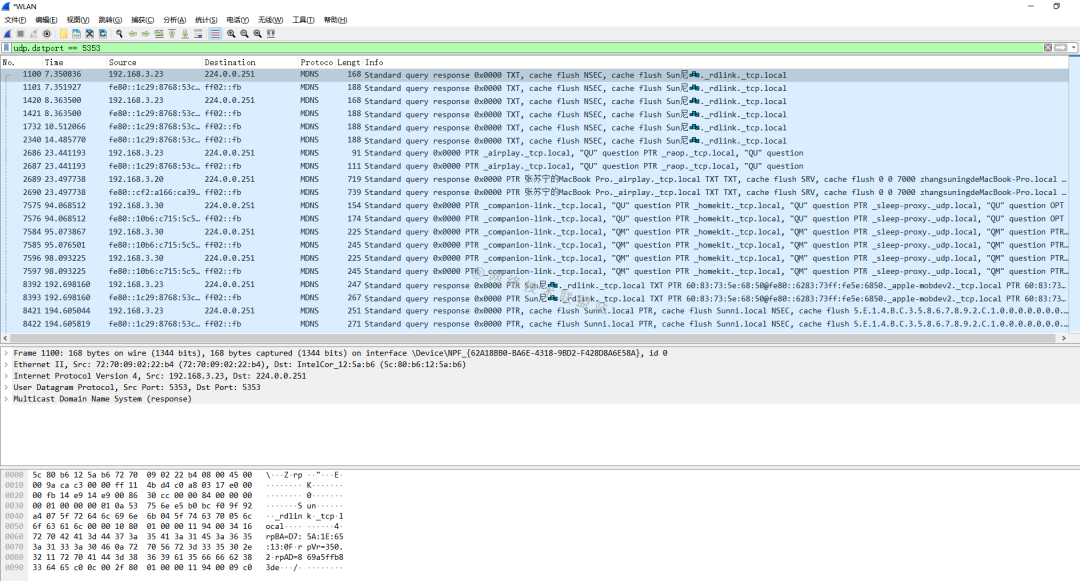
udp 目的端口 5353 的流量:
udp.dstport==5353
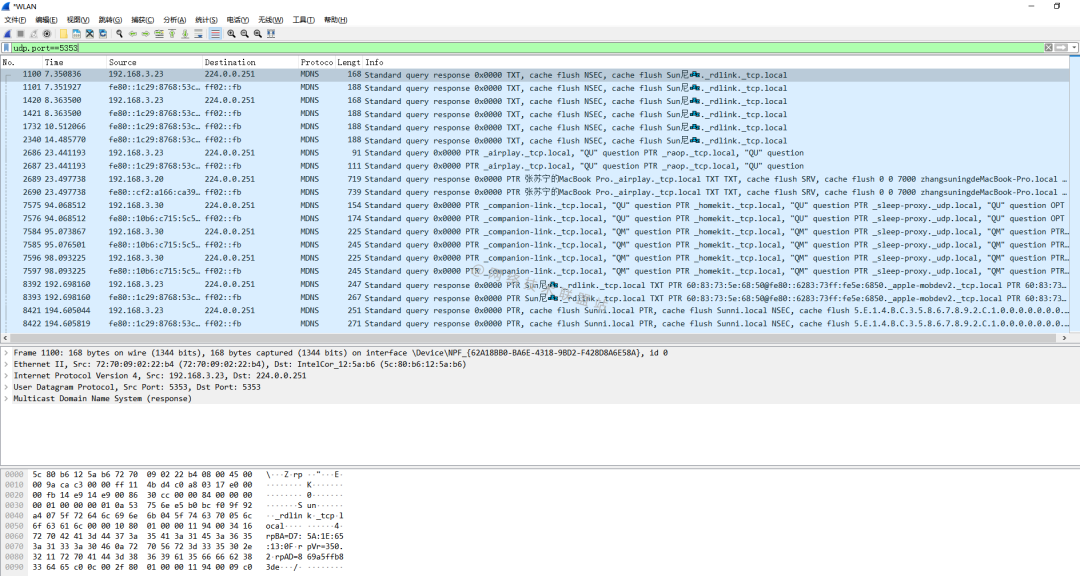
udp 指定端口5353的流量,不论其是源端口还是目的端口:
udp.port==5353
其等价过滤表达式和ip地址一样用||连接:
udp.srcport==5353||udp.dstport==5353
3.6.4 应用层协议
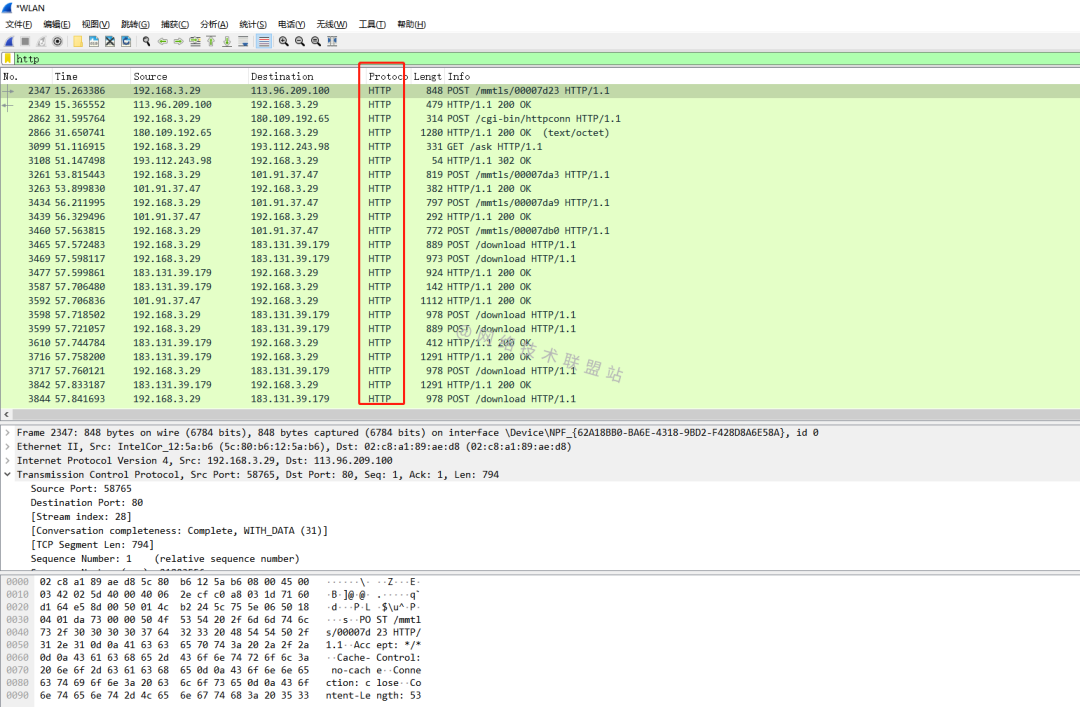
查看 HTTP 流量:
http
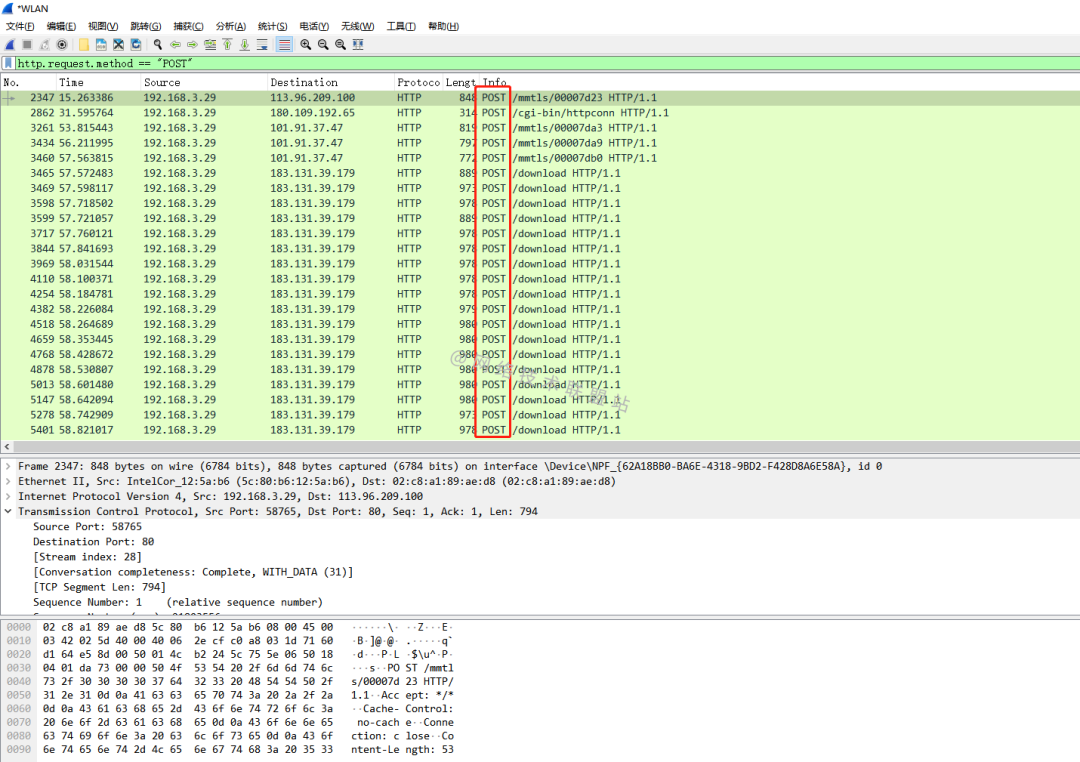
查看 HTTP POST请求 流量:
http.request.method=="POST"
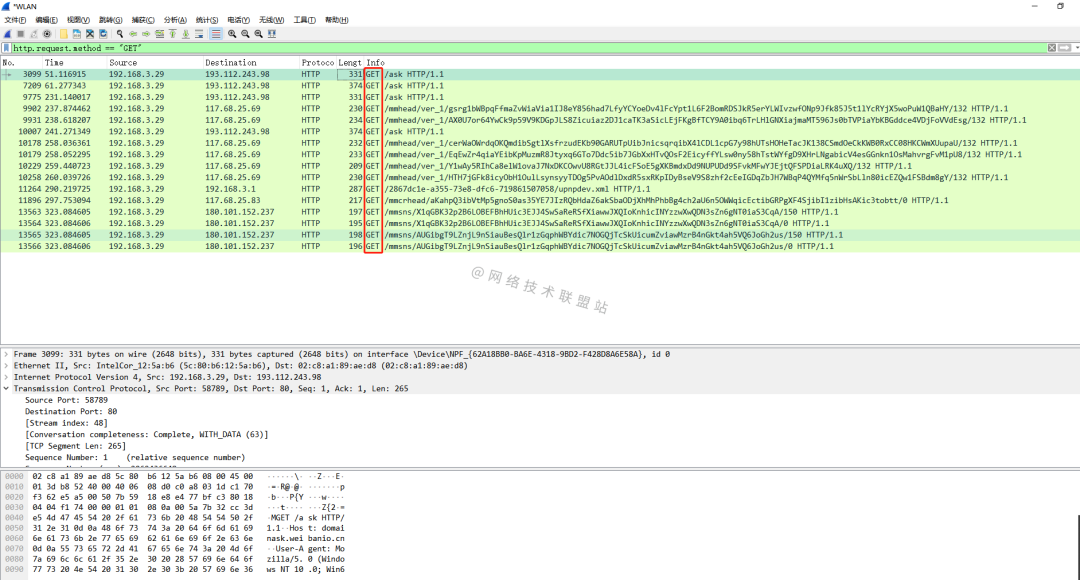
查看 HTTP GET请求 流量:
http.request.method=="GET"
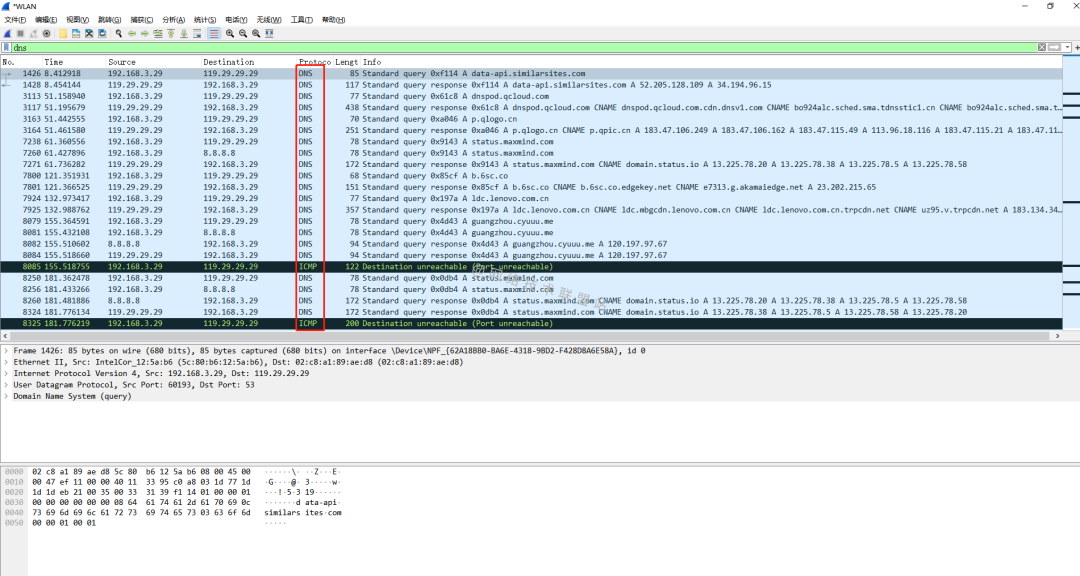
查看所有 DNS 请求和响应:
dns
3.7 保存WireShark文件
我们在抓完一段时间的包后想要保存抓包过程,我们可以在停止抓包后Ctrl + S进行保存,或者点击开始抓包,会提示你是否保存:
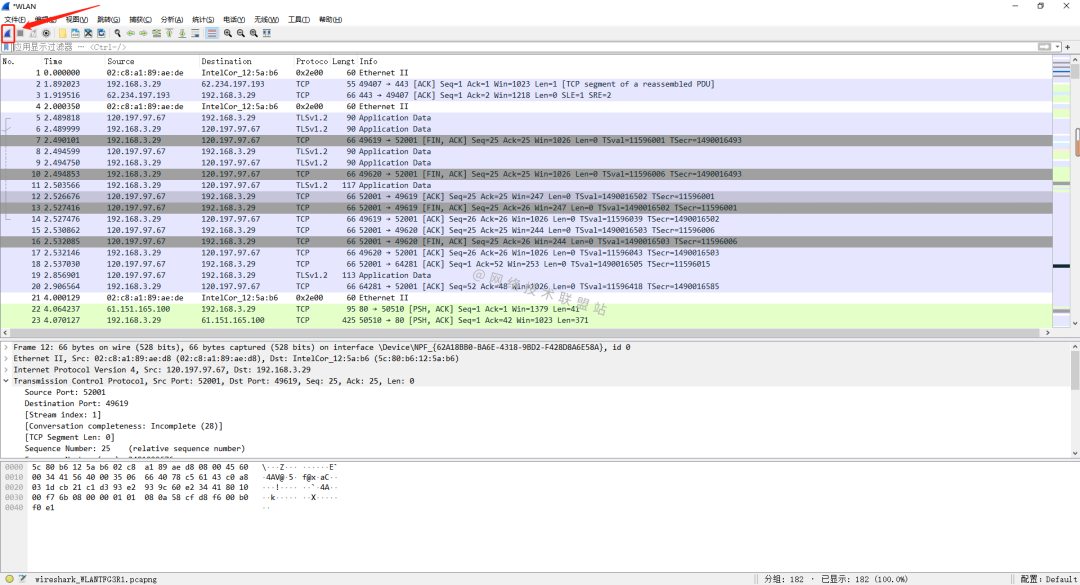
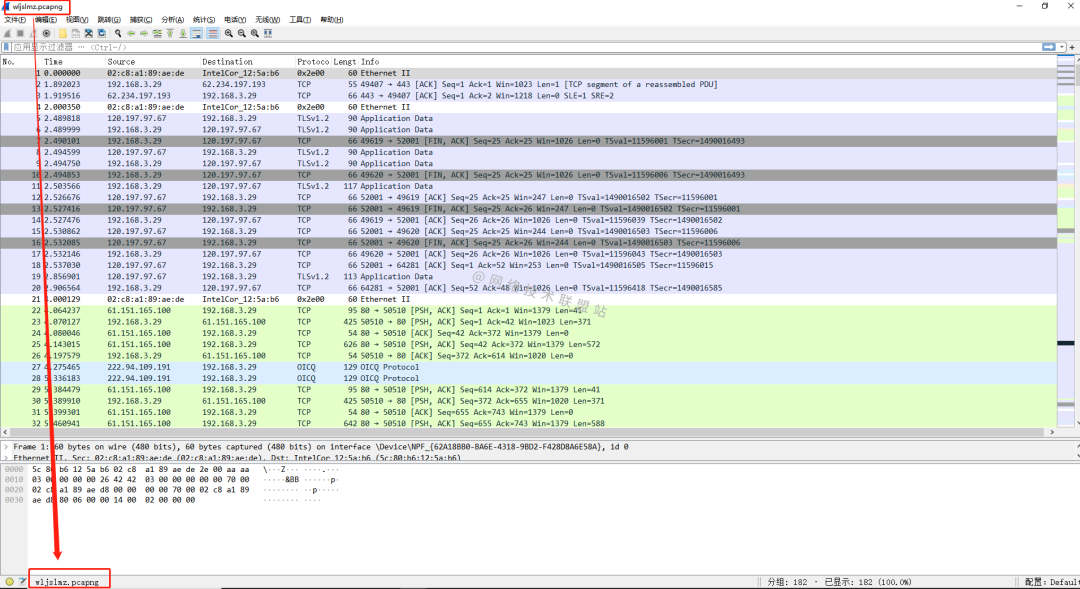
一旦保存成功,会在指定目录生成一个后缀名为.pcapng的抓包文件:

我们可以想要查看抓包过程或者报文的时候选择双击它:
四、总结
WireShark是一个非常好用、强大的工具,对于平时抓包分析十分有帮助,而且应用广泛,在IT领域几乎是家喻户晓,本文从WireShark基本介绍、WireShark下载与安装、WireShark 的使用三个方面对WireShark进行了详细展开,希望本文对您有所帮助,最后感谢您的阅读,如果觉得文章对您有帮助,别忘了点赞👍、收藏⭐哦!有任何问题,欢迎在下方评论区与我讨论!!!
新闻来源:一口Linux,文中所述为作者独立观点,不代表icspec立场。更多精彩资讯请下载icspec App。如对本稿件有异议,请联系微信客服specltkj。