
打印输出教程 | SWO打印输出配置,基于ST-LINK Utility『Serial Wire Viewer』
来源:嵌入式专栏发布时间:2022-02-091464浏览
询问 AI
1写在前面
SWD:Serial Wire Debug,串行线调试
SWO:Serial Wire Output,串行线输出
SWV:Serial Wire Viewer,串行线查看器
ITM:Instrumentation Trace Macrocell,指令跟踪微单元。
SWO串行线输出是单引脚、异步串行通信,可在Cortex-M3/M4/M7上使用,并由主调试器探测支持。
它是利用Cortex内核中ITM模块来实现此功能。
连接引脚:
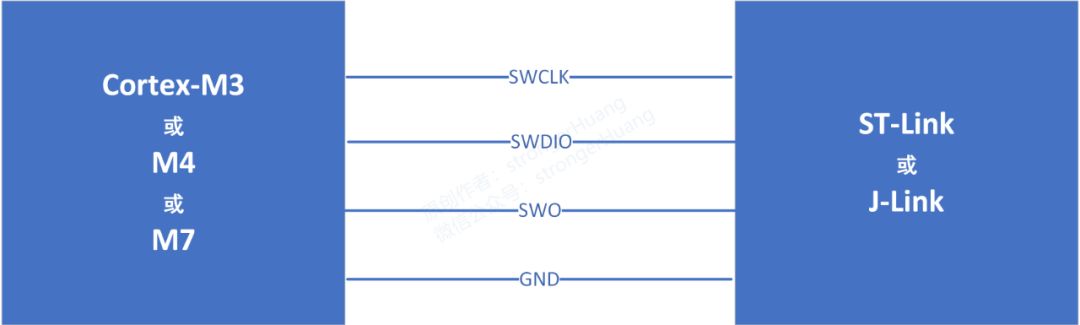
SWO输出,需要一根SWO(引脚)线,同时需要借助SWV(查看器)查看数据,常见的有以下几种查看方法:
基于Keil的『Debug(printf)Viewer』
基于IAR的『Terminal IO』
基于ST-LINK Utility的『Serial Wire Viewer』
基于STM32CubeProg的『Serial Wire Viewer』
基于J-Link的『SWO Viewer』
本文主要是第三种基于ST-LINK Utility的『Serial Wire Viewer』,会结合STM32,ST-link工具讲述相关配置。
想更加了解ITM,请参看《打印输出教程》基于Keil文章中第二节<关于ITM>的内容。
2SWO引脚配置
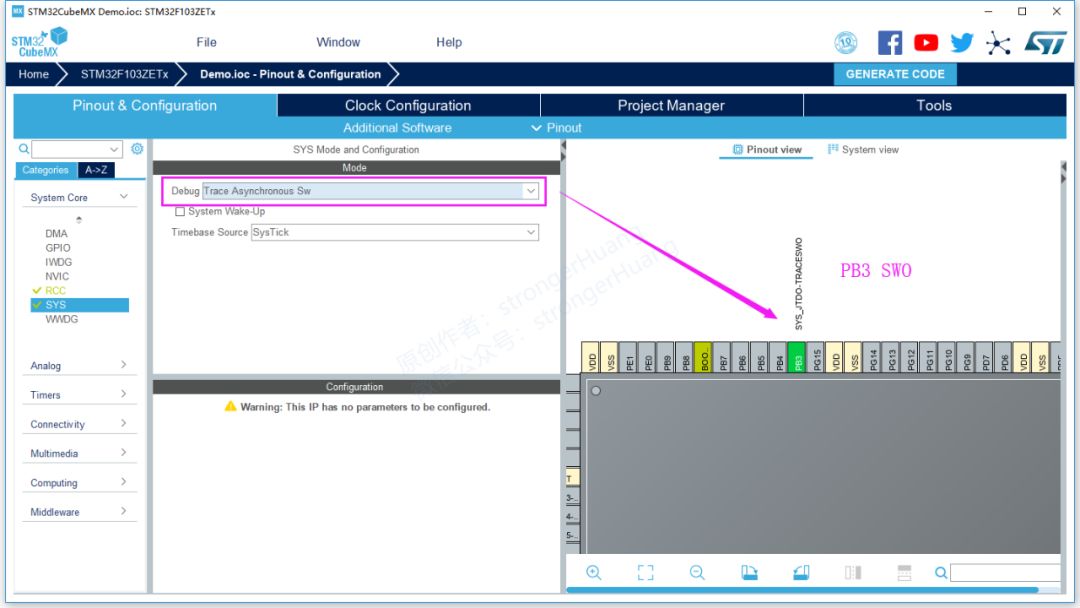
SWO引脚可以理解为UART的Tx引脚,如果不连接此引脚,则(SWV)终端不会接收打印信息。
对于STM32而言,只要是Cortex-M3/M4/M7内核的MCU都有SWO引脚。
而Cortex-M0则没有此项功能,包含STM32F0、STM32L0和STM32G0等。
在STM32CubeMX工具中,Debug选项进行如下配置即可。
3SWO输出代码
在ST-LINK Utility的『Serial Wire Viewer』显示打印信息,与Keil、IAR差异在于:显示的位置不同,MCU中代码其实一样。
1.重定义fputc
和UART实现printf打印输出区别就是:将重定义代码中UART发送字符,改为ITM发送字符。
intfputc(intch, FILE *f){ITM_SendChar(ch);returnch;}
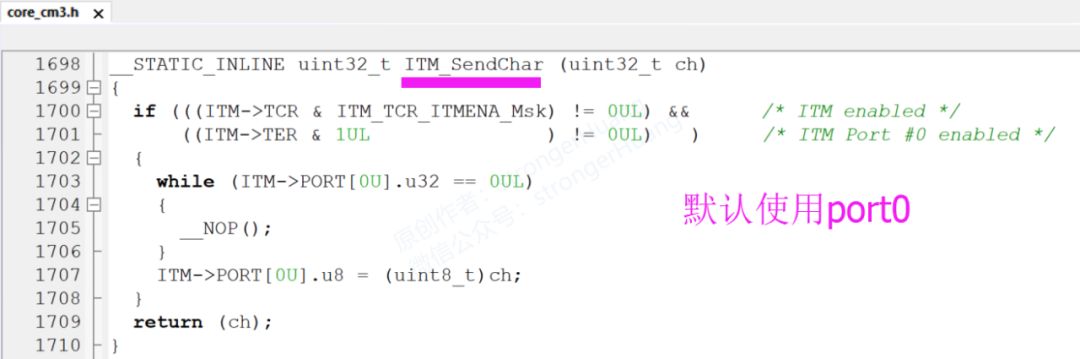
ITM_SendChar说明
这个函数位于core_cm3.h(或cm4 cm7)中,直接调用即可。
修改ITM端口
比如:修改成使用ITM端口1,修改该函数对应值即可:
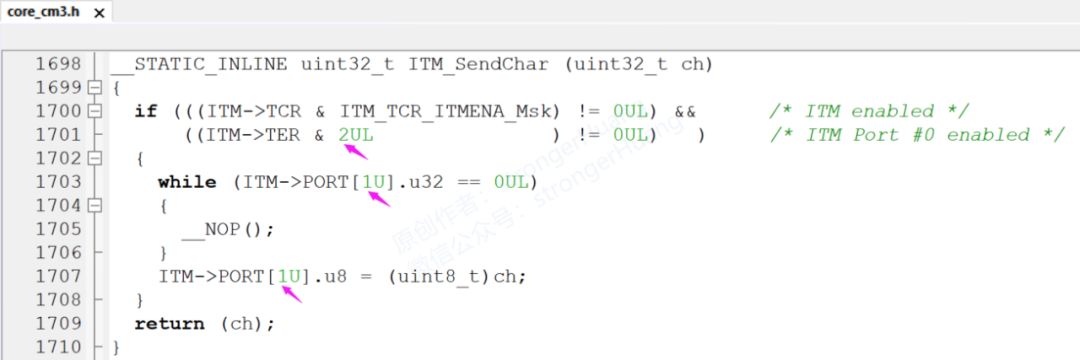
提示:若软件修改了ITM端口,需要使能对应ITM刺激(Stimulus)端口才能正常打印输出。
4SWV终端配置及输出
显示终端就是STM32 ST-LINK Utility这个上位机软件。
STM32 ST-LINK utility下载地址:
www.st.com/en/development-tools/stsw-link004.html
推荐阅读我的专栏:STM32下载编程工具 | ST-LINK Utility介绍、下载、安装和使用教程
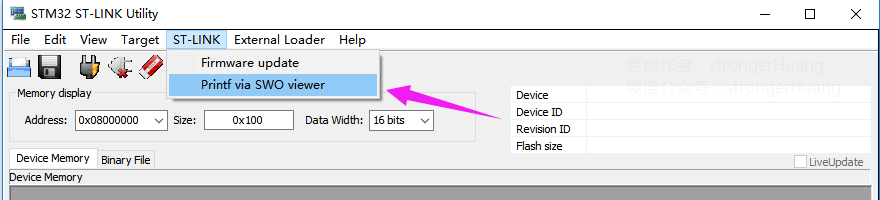
烧写程序到MCU,通过ST-Link连接,打开软件,从菜单进入SWV:
配置时钟和使能ITM端口:
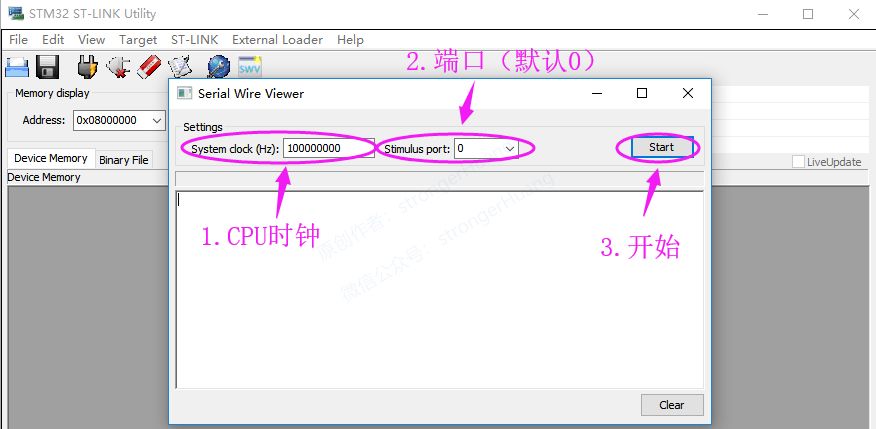
提示:ITM端口默认使用port0,也可修改软件(见上面软件),实现0~31任意端口。
4.输出效果
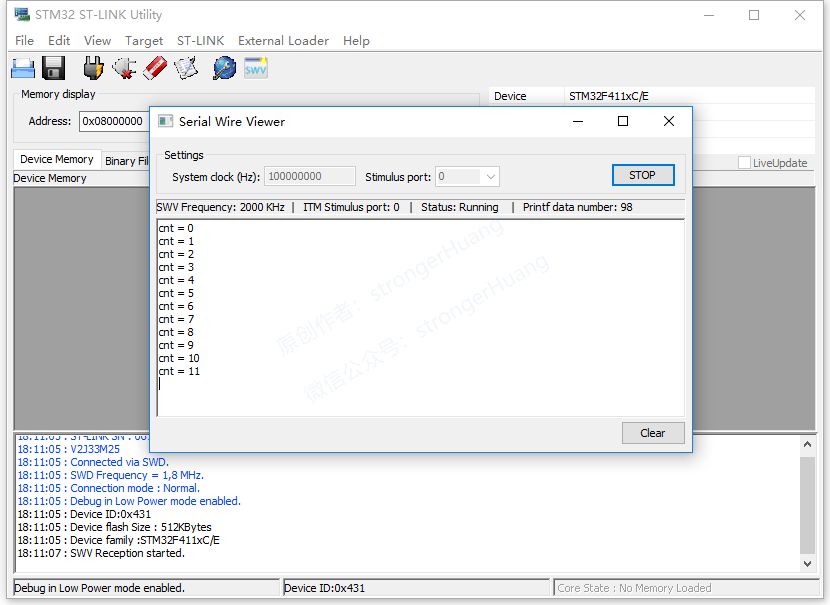
提示:
1.CPU时钟必须相同;
2.ITM端口号,软件和查看器(SWV)配置须一致;
5实例代码
为方便大家理解,提供源码工程下载,参考代码:
STM32F103(HAL)_SWO
STM32F411(HAL)_SWO
百度网盘:
https://pan.baidu.com/s/1aYBuHtOgtLqLvj6SsMYlQA
(提取码:nbd3)
提示:
1.公众号不支持外链接,请复制链接到浏览器打开。
2.源码仅供个人学习参考,不一定适用于实际项目。
3.链接后期可能会失效,可回复『printf系列教程』查看更新链接。
回复“加群”按规则加入技术交流群,回复“1024”查看更多内容。

新闻来源:嵌入式专栏,文中所述为作者独立观点,不代表icspec立场。更多精彩资讯请下载icspec App。如对本稿件有异议,请联系微信客服specltkj。